

Power Query dažnai naudojamas ne tik duomenims importuoti, bet ir sutvarkyti tekstinius laukus prieš analizę.
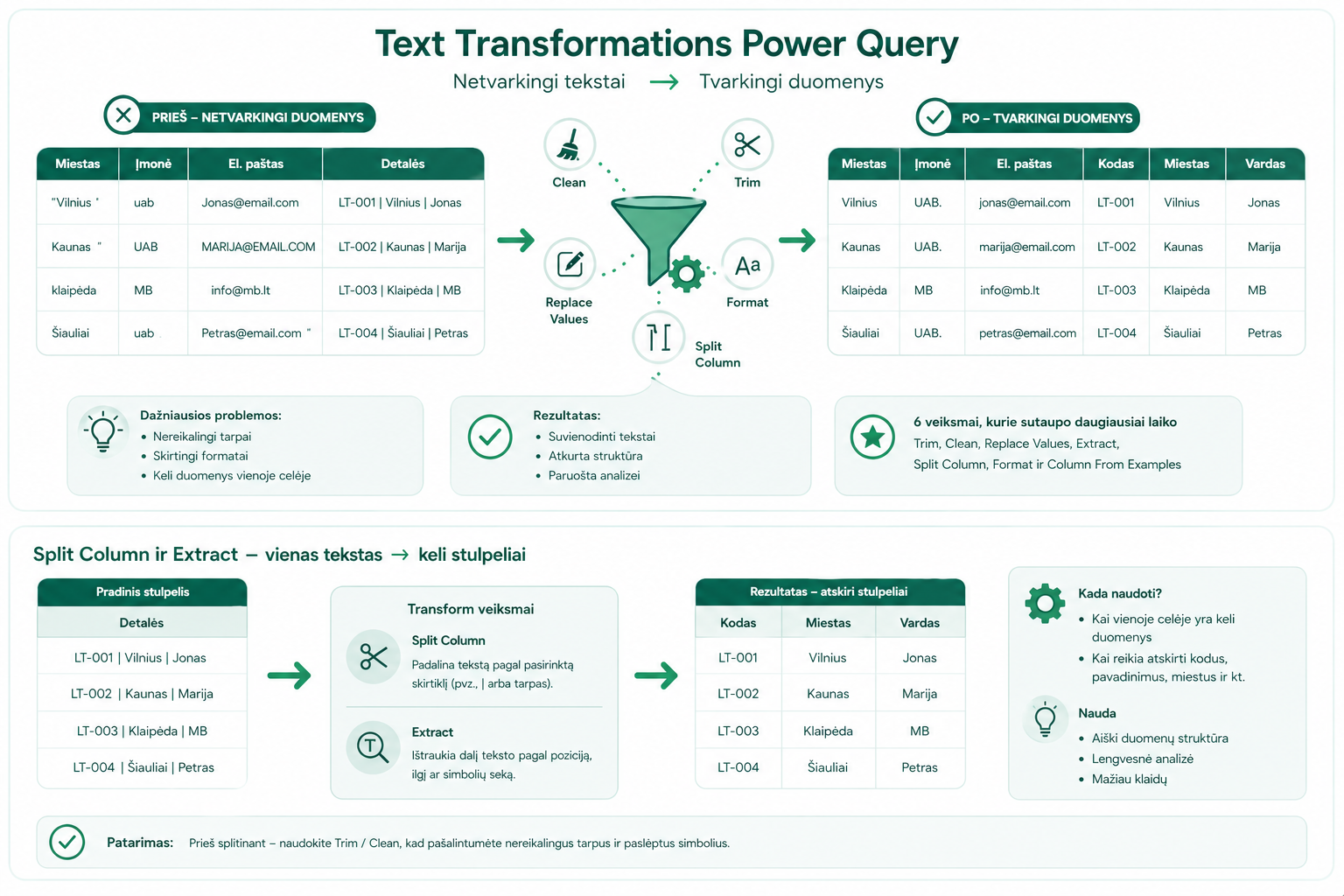
Dažniausios teksto problemos Power Query:
- nereikalingi tarpai pradžioje arba pabaigoje
- skirtingi teksto formatai
- keli duomenys vienoje celėje
- netvarkingi kodai, vardai ar el. pašto adresai
Teksto tvarkymas yra viena svarbiausių dalių ruošiant tvarkingą duomenų rinkinį .
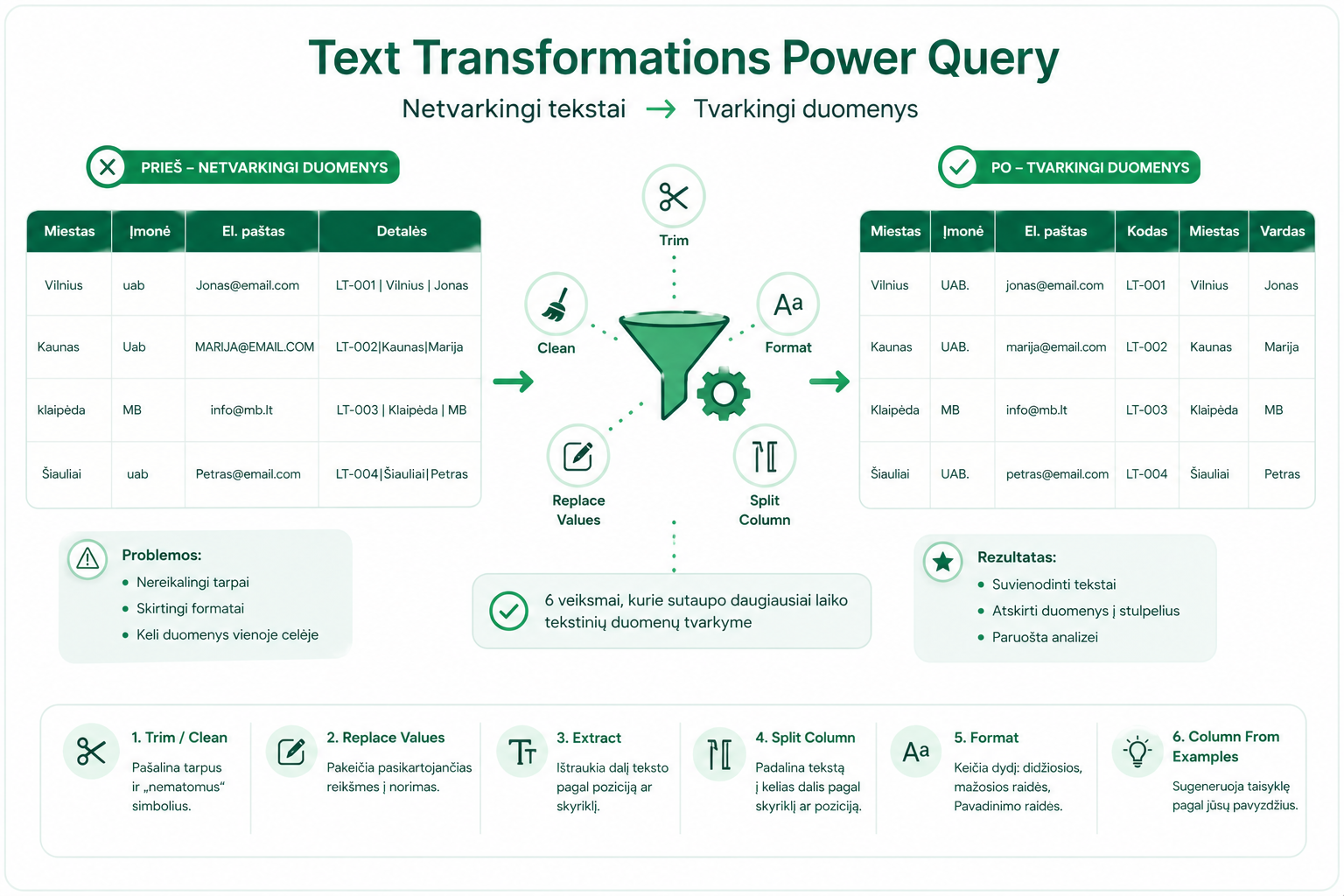
Žemiau – 6 veiksmai, kurie realiai sutaupo daugiausiai laiko.
1. Trim / Clean – pirmas žingsnis prieš viską
Trim ir Clean dažnai verta naudoti dar prieš kitus veiksmus.
- Trim pašalina nereikalingus tarpus pradžioje ir pabaigoje.
- Clean pašalina nematomus arba nepageidaujamus simbolius.
Pasirinkite stulpelį → Transform → Format → Trim arba Clean.
2. Replace Values – kai reikia suvienodinti tekstą
Replace Values naudokite, kai reikia pakeisti pasikartojančias reikšmes arba suvienodinti rašybą.
- „uab” → „UAB.”
- „Vilnius ” → „Vilnius”
- „N/A” → tuščia reikšmė
Pasirinkite stulpelį → Dešiniu pelės mygtuku → Replace Values.
3. Extract – ištraukti dalį teksto
Extract naudinga, kai iš vieno teksto reikia pasiimti tik konkrečią dalį: pirmus simbolius, tekstą prieš skirtuką arba tekstą po skirtuko.
Pasirinkite stulpelį → Transform → Extract → pasirinkite metodą.
4. Split Column – kai vienoje celėje keli duomenys
Split Column naudokite, kai vienoje celėje yra keli duomenys, pavyzdžiui kodas, miestas ir vardas.
Split Column dažnai naudojamas kartu su kitais struktūros tvarkymo veiksmais, panašiai kaip Unpivot ir Pivot Power Query .
Pasirinkite stulpelį → Home → Split Column → pasirinkite būdą.
5. Format – didžiosios ir mažosios raidės
Format veiksmai padeda suvienodinti tekstą: paversti jį mažosiomis, didžiosiomis arba pavadinimo raidėmis.
- lowercase – visos raidės mažosios
- UPPERCASE – visos raidės didžiosios
- Capitalize Each Word – kiekvienas žodis iš didžiosios raidės
Pasirinkite stulpelį → Transform → Format → pasirinkite variantą.
6. Column From Examples – kai taisyklę lengviau parodyti nei parašyti
Column From Examples leidžia įvesti kelis pavyzdžius, o Power Query pats bando sugeneruoti transformacijos logiką.
Tai ypač naudinga, kai reikia ištraukti vardą, kodą ar kitą teksto dalį, bet nenorite iš karto rašyti M kodo.
Home → Column From Examples → From Selection → įveskite pavyzdžius.
Dažniausios klaidos
- pamirštama naudoti Trim prieš lyginant tekstus
- paliekami skirtingi raidžių formatai
- Split Column naudojamas prieš pašalinant nereikalingus tarpus
- po transformacijų nepatikrinami duomenų tipai
Po teksto transformacijų verta patikrinti, ar Power Query automatiškai nepritaikė netinkamų tipų. Apie tai plačiau: Change Type ir Remove Columns spąstai Power Query .
Trim / Clean, Replace Values, Extract, Split Column, Format ir Column From Examples padengia didelę dalį realių teksto tvarkymo problemų Power Query.
Ką skaityti toliau
Išvada
Text Transformations yra kasdieniai Power Query veiksmai, kurie padeda greitai sutvarkyti netvarkingus tekstinius laukus.
Jei prieš analizę suvienodinsite tekstus, pašalinsite nereikalingus tarpus ir atskirsite kelis duomenis iš vienos celės, Power BI ataskaitos bus tikslesnės ir patikimesnės.
Power Query atmintinė: automatizuok ataskaitą
Pagrindiniai žingsniai, 5 dažnos klaidos ir kada verta automatizuoti ataskaitą.
- PDF · 2 psl., praktiška
- Be spam'o — tik nauda