

Jei dar tik pradedate dirbti su Power Query , šie du veiksmai yra vieni svarbiausių transformuojant duomenis prieš analizę.
1. Kada naudoti Unpivot
Unpivot naudojamas, kai duomenys yra „platus” (wide) formatu.
- Mėnesiai yra stulpeliuose
- Metai yra stulpeliuose
- Kelios metrikos yra skirtinguose stulpeliuose
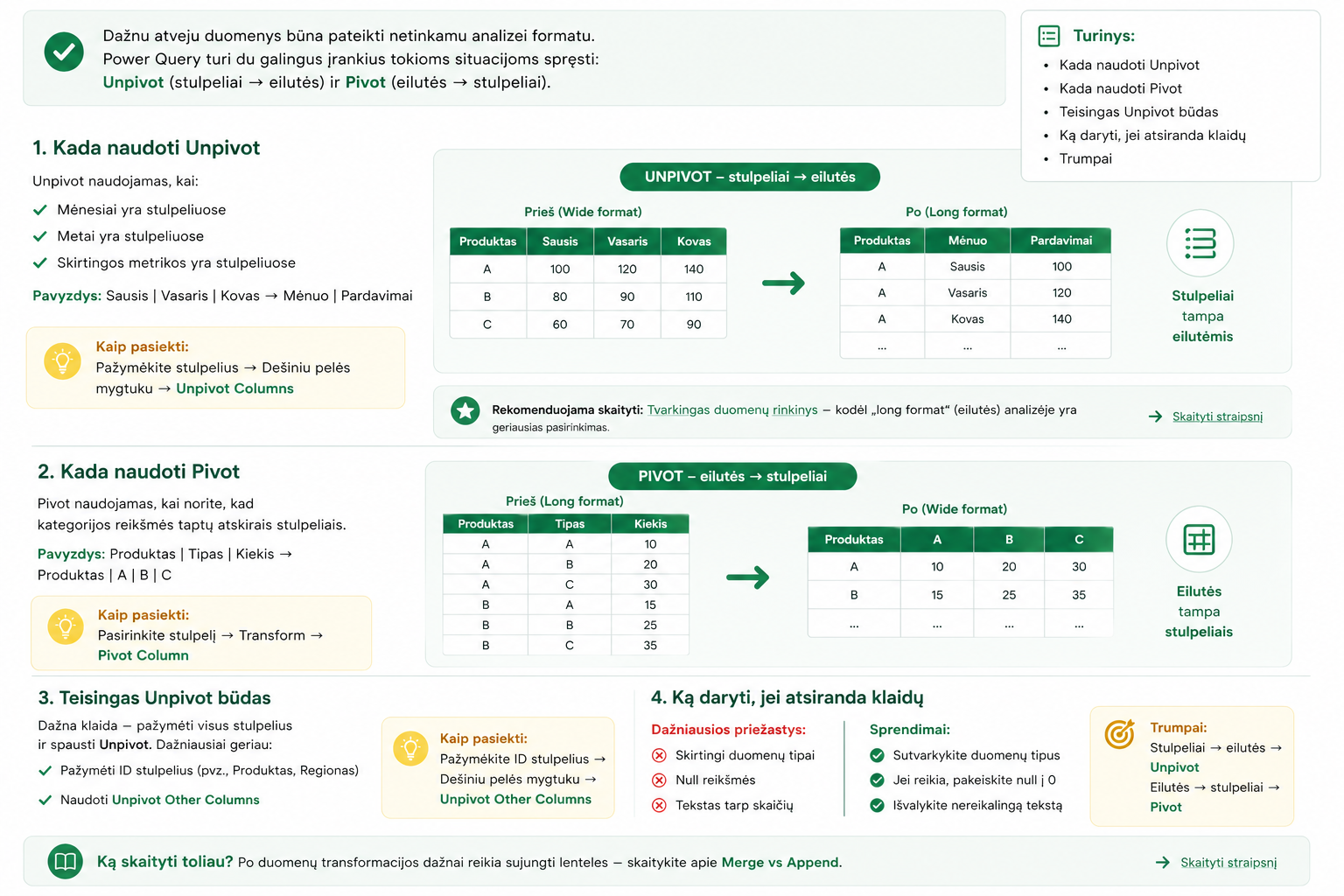
Unpivot transformuoja duomenis į „long format”, kuris yra daug tinkamesnis analizei ir vizualizacijai.
Tai yra pagrindas kuriant tvarkingą duomenų rinkinį .
Pažymėkite stulpelius → Dešiniu pelės mygtuku → Unpivot Columns
2. Kada naudoti Pivot
Pivot naudojamas, kai norite, kad kategorijų reikšmės iš eilučių taptų atskirais stulpeliais.
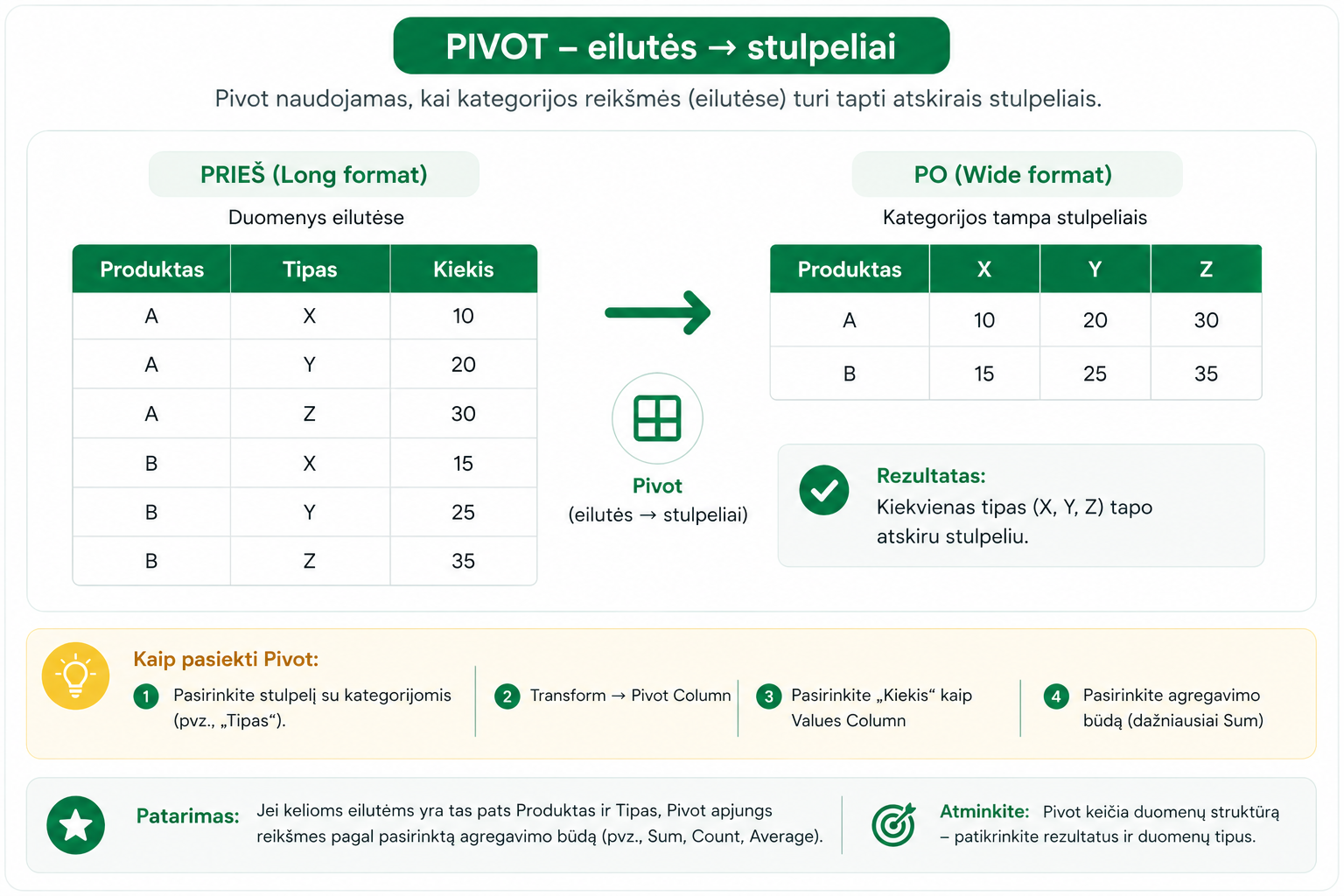
Pivot yra priešingas Unpivot – jis „pasuka” duomenis iš vertikalios struktūros į horizontalią.
Pasirinkite stulpelį → Transform → Pivot Column
3. Teisingas Unpivot būdas
Dažna klaida – pažymėti visus stulpelius ir naudoti Unpivot. Dažniausiai geriau:
- Pažymėti ID stulpelius (pvz., Produktas, Regionas)
- Naudoti Unpivot Other Columns
Tai leidžia išvengti problemų, kai duomenyse atsiranda naujų stulpelių.
Prieš Unpivot dažnai verta išvalyti tekstus naudojant: Text Transformations Power Query
Pažymėkite ID stulpelius → Dešiniu pelės mygtuku → Unpivot Other Columns
4. Ką daryti, jei atsiranda klaidų
Dažniausios priežastys:
- Skirtingi duomenų tipai
- Null reikšmės
- Tekstas tarp skaičių
Dažnai problemos kyla dėl: neteisingų duomenų tipų Power Query
Stulpeliai → eilutės → Unpivot
Eilutės → stulpeliai → Pivot
Ką skaityti toliau
Išvada
Unpivot ir Pivot yra priešingi, bet vienas kitą papildantys veiksmai. Jie leidžia paversti netvarkingus duomenis į analizės lygio struktūrą.
Supratus šiuos veiksmus, tampa daug lengviau kurti Power BI ataskaitas ir dirbti su duomenimis efektyviai.
Power Query atmintinė: automatizuok ataskaitą
Pagrindiniai žingsniai, 5 dažnos klaidos ir kada verta automatizuoti ataskaitą.
- PDF · 2 psl., praktiška
- Be spam'o — tik nauda