
Kas yra Power BI Service
Power BI Desktop leidžia kurti ataskaitas, tačiau interaktyvaus grafiko į svetainę įdėti tiesiogiai iš Desktop negalima. Tam reikalingas Power BI Service.
Tai debesų platforma, kur:
- talpinamos ataskaitos;
- vykdomas duomenų atnaujinimas;
- generuojamas embed kodas;
- valdomas publikavimas.
Ataskaitos paruošimas Power BI Desktop
Prieš publikavimą reikia paruošti ataskaitą:
- importuoti duomenis (Excel, CSV, SQL ir kt.);
- sutvarkyti duomenis su Power Query ;
- sukurti modelį, ryšius ir suprasti, kaip veikia row ir filter context ;
- sukurti vizualizacijas ir KPI rodiklius .
Tvarkinga ataskaitos struktūra svarbi ne tik Desktop faile. Nuo jos priklauso ir tai, kaip patogiai ataskaita bus naudojama svetainėje.
Publikavimas į Power BI Service
Kai ataskaita paruošta:
Home → Publish → Workspace
Ataskaita bus įkelta į Power BI Service, kur galėsite ją peržiūrėti, atnaujinti ir paruošti publikavimui svetainėje.
„Publish to web”
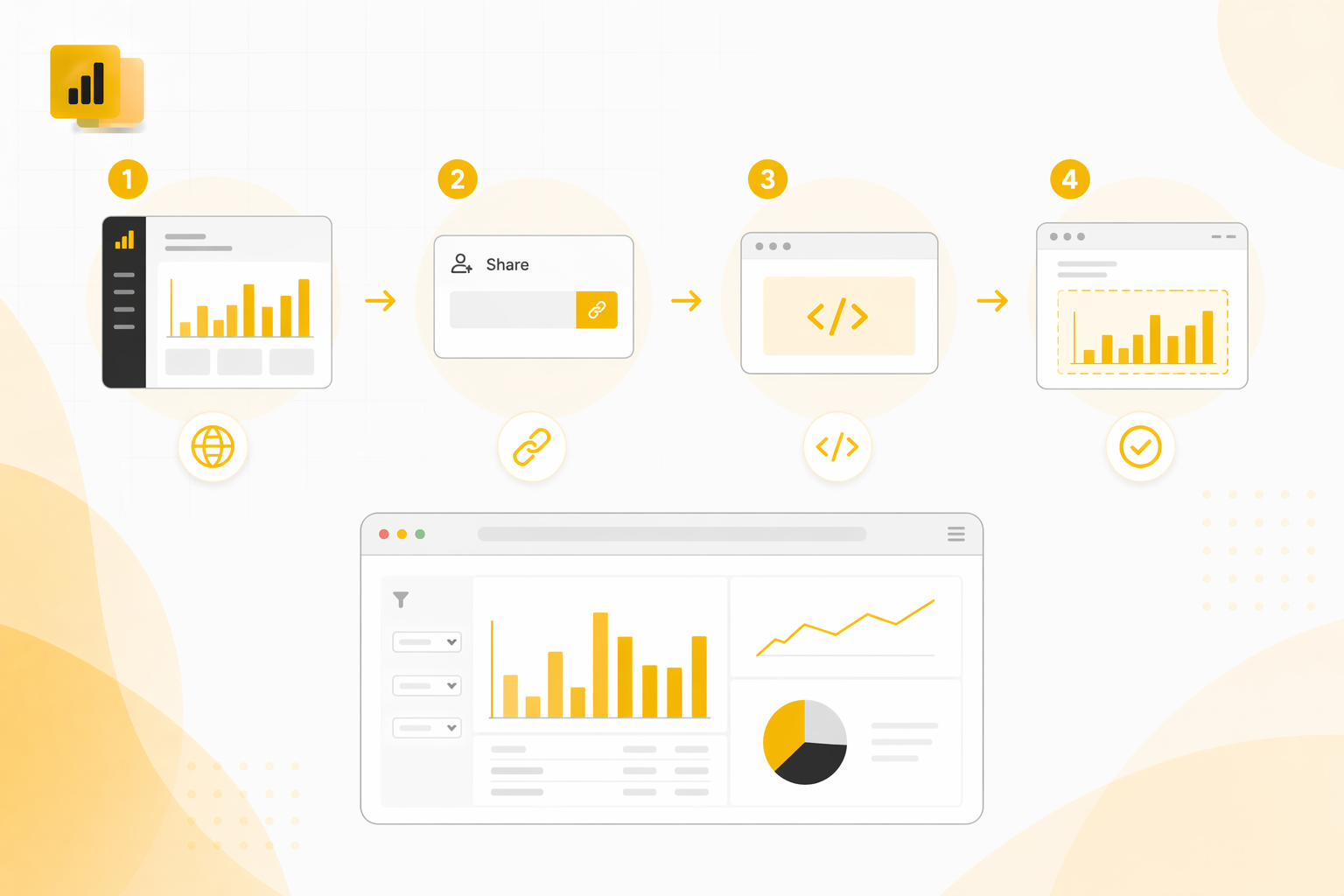
Norint įdėti grafiką į svetainę:
- atidarykite ataskaitą Power BI Service;
- pasirinkite File → Embed report → Publish to web;
- patvirtinkite viešą publikavimą;
- nukopijuokite
<iframe>kodą.
Jei norite matyti visą Power BI darbo eigą nuo duomenų paruošimo iki DAX skaičiavimų ir publikavimo, verta skaityti: pilną Power BI gidą nuo Power Query iki DAX .
Kaip įdėti grafiką į svetainę
Nukopijuotas kodas įklijuojamas į HTML. Žemiau pateikiamas realus interaktyvus Power BI grafiko pavyzdys:
Ką reikia žinoti apie saugumą
Naudojant „Publish to web”, duomenys tampa viešai prieinami. Tai reiškia:
- negali būti naudojami jautrūs duomenys;
- negali būti taikoma vartotojų kontrolė;
- duomenys gali būti indeksuojami paieškos sistemose.
Jei reikia saugumo, verta rinktis Secure Embed, Power BI Apps arba kitus prieigos valdymo sprendimus.
Ką skaityti toliau
Išvada
Power BI leidžia per kelias minutes įdėti interaktyvius grafikus į svetainę. Procesas paprastas:
- paruošti ataskaitą;
- publikuoti ją į Power BI Service;
- nukopijuoti ir įklijuoti iframe kodą.
Tokie grafikai suteikia didelę vertę – vartotojai gali analizuoti duomenis tiesiogiai svetainėje, be papildomų įrankių.
Power Query atmintinė: automatizuok ataskaitą
Pagrindiniai žingsniai, 5 dažnos klaidos ir kada verta automatizuoti ataskaitą.
- PDF · 2 psl., praktiška
- Be spam'o — tik nauda