
Atidarius Power Query pirmą kartą, jis gali atrodyti kaip dar vienas Excel ar Power BI langas. Tačiau iš tikrųjų tai yra transformacijų aplinka, kurioje duomenys ruošiami analizei.
Power Query nėra tik importavimo įrankis. Tai transformacijų grandinė: kiekvienas tavo veiksmas įrašomas kaip žingsnis, o tie žingsniai vėliau kartojami kiekvieną kartą atnaujinant duomenis.
Jei dar tik pradedi su Power Query, pirmiausia verta perskaityti: kas yra Power Query ir kodėl jis svarbus prieš analizę .
Kas yra Power Query Editor
Power Query Editor yra aplinka, kurioje atliekamos duomenų transformacijos: filtravimas, stulpelių šalinimas, tipų keitimas, lentelių jungimas, grupavimas ir kiti veiksmai.
Svarbiausia suprasti, kad Power Query nekeičia pradinio failo. Jis įrašo veiksmų seką ir taiko ją duomenims kiekvieną kartą, kai paspaudi Refresh.
Kaip atrodo Power Query Editor
Power Query Editor langą galima suprasti kaip tris pagrindines zonas:
- kairėje matomos užklausos arba lentelės;
- viduryje matoma duomenų peržiūra;
- dešinėje matomi pritaikyti žingsniai – Applied Steps.
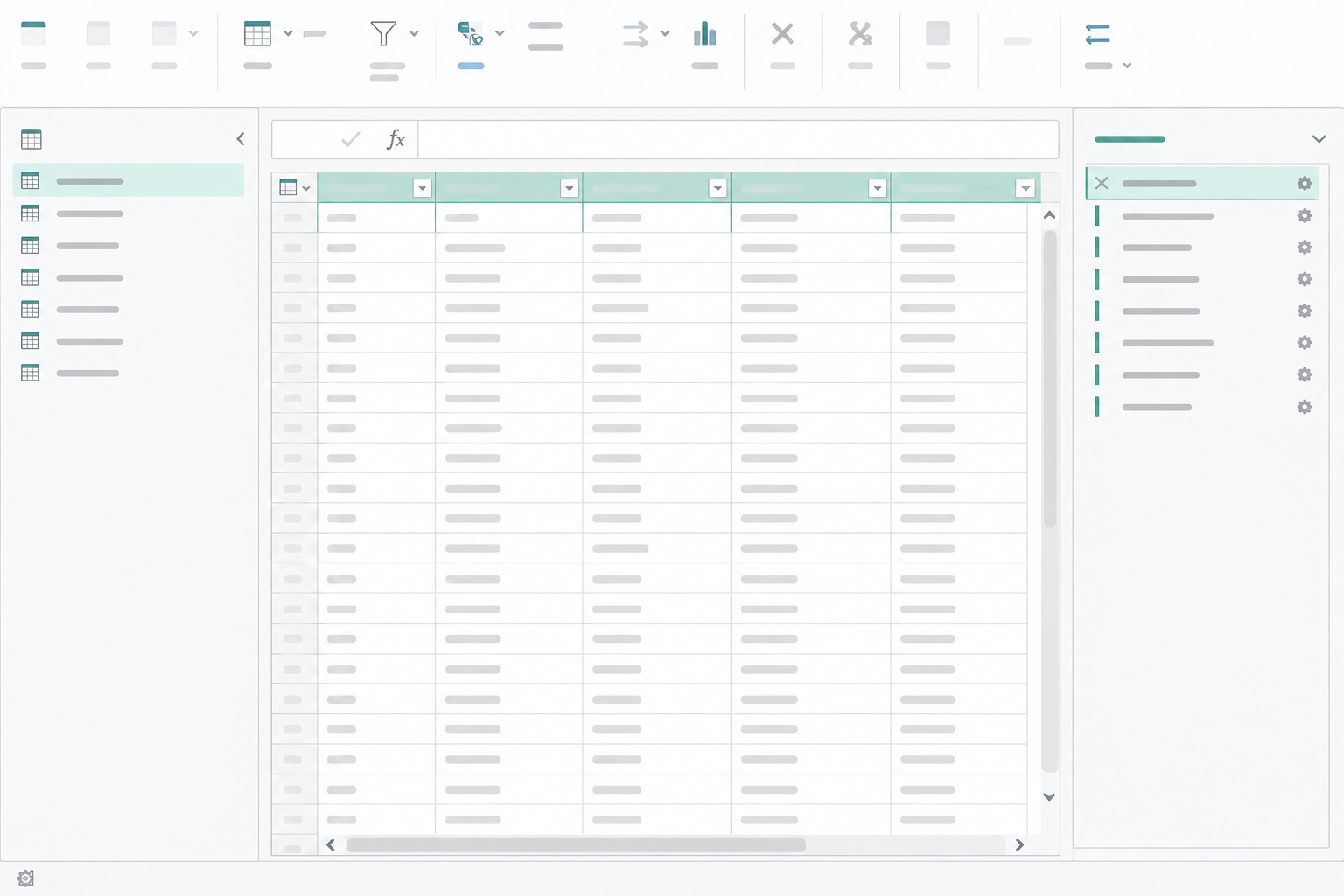
Kai supranti šias zonas, tampa daug lengviau suprasti, kur ieškoti klaidų ir kaip keičiasi duomenys po kiekvieno veiksmo.
Applied Steps – transformacijų istorija
Applied Steps yra visų atliktų transformacijų sąrašas. Kiekvienas veiksmas Power Query aplinkoje tampa nauju žingsniu.
Pavyzdžiui:
- pašalinus stulpelį – atsiranda naujas žingsnis;
- pakeitus duomenų tipą – atsiranda naujas žingsnis;
- pritaikius filtrą – atsiranda dar vienas žingsnis.
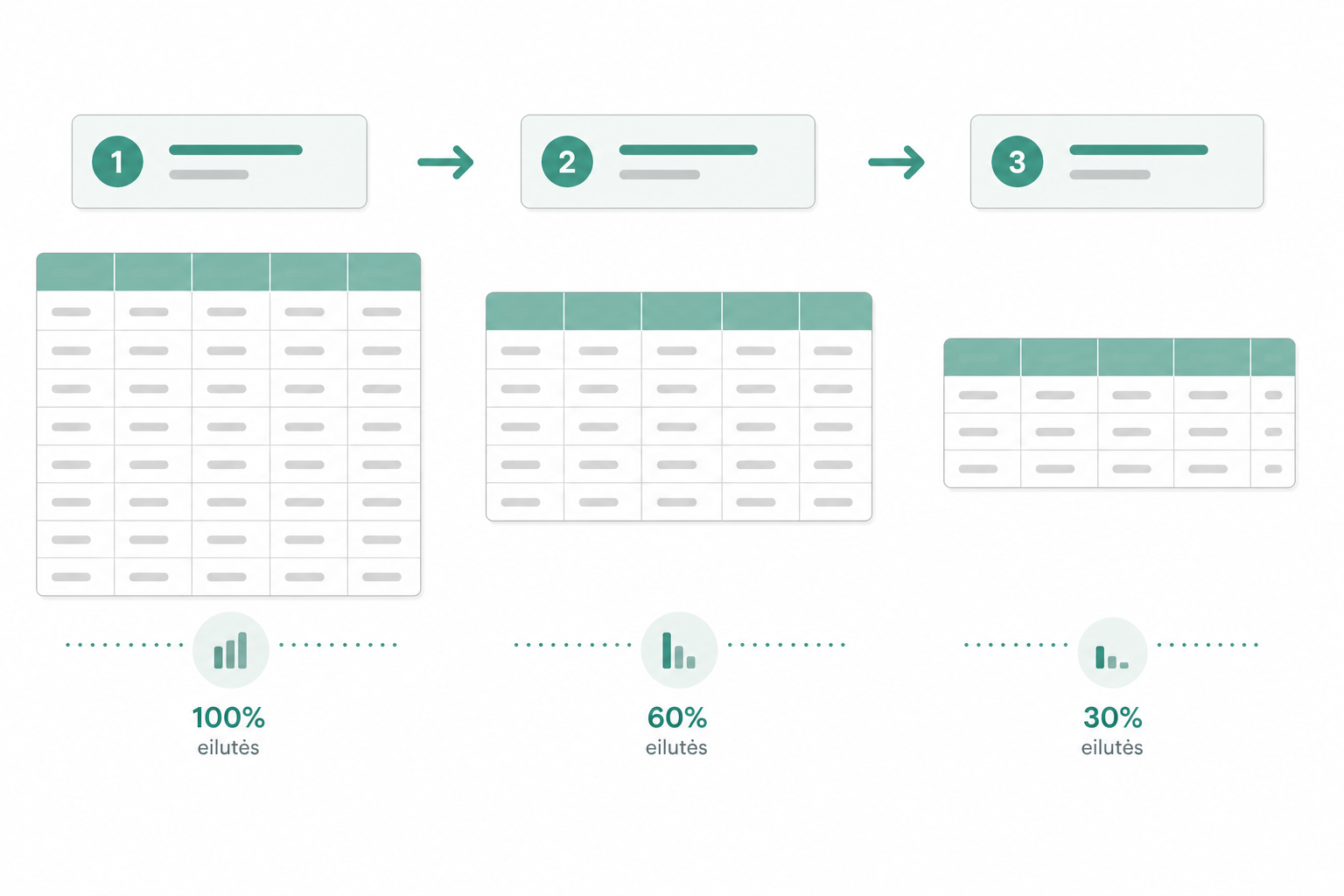
Applied Steps veikia kaip transformacijų grandinė. Žingsniai vykdomi iš viršaus į apačią, o kiekvienas naujas žingsnis remiasi ankstesniu rezultatu.
Kodėl žingsnių tvarka svarbi
Power Query žingsnių tvarka turi didelę reikšmę. Tas pats veiksmas skirtingoje vietoje gali duoti skirtingą rezultatą.
Pavyzdžiui, dažnai logiška:
- pirma pašalinti nereikalingus stulpelius;
- tada filtruoti nereikalingas eilutes;
- tik po to keisti duomenų tipus arba atlikti sudėtingesnes transformacijas.
Kuo mažiau nereikalingų duomenų lieka užklausoje, tuo lengviau dirbti ir mažesnė klaidų tikimybė.
Tam labai svarbu, kad pradinis duomenų rinkinys būtų tvarkingas. Plačiau apie tai: kaip paruošti tvarkingą duomenų rinkinį Power Query darbui .
Formula Bar ir M kodas
Formula Bar rodo M kodo eilutę, kuri sukurta konkrečiam žingsniui. Net jei nerašai M kodo rankiniu būdu, verta žiūrėti, kas ten atsiranda.
Tai padeda suprasti:
- ką tiksliai padarė konkretus žingsnis;
- kokie stulpelių pavadinimai naudojami formulėje;
- kodėl pakeitus stulpelio pavadinimą gali atsirasti klaida;
- kaip Power Query „po kapotu” aprašo transformacijas.
Pavyzdžiui, pakeitus duomenų tipą, Power Query sukuria atskirą žingsnį. Jei tipas pritaikytas netinkamai, vėliau gali atsirasti klaidų. Apie tai plačiau: Change Type ir Remove Columns spąstai Power Query .
Kada verta redaguoti rankiniu būdu
Nereikia iš karto mokėti rašyti M kodo nuo nulio. Tačiau kartais nedidelė rankinė korekcija yra greitesnė nei viską daryti per meniu.
Rankinis redagavimas naudingas, kai reikia:
- pakeisti stulpelio pavadinimą formulėje;
- pakoreguoti filtravimo sąlygą;
- pataisyti failo kelią;
- pašalinti arba perkelti netinkamą žingsnį;
- suprasti, kurioje vietoje atsirado klaida.
Laikui bėgant pradedi atpažinti dažniausius M kodo šablonus, net jei pats kodo dar nerašai.
Kodėl tai svarbu
Supratus Power Query Editor logiką, daug lengviau dirbti su sudėtingesnėmis transformacijomis.
Pavyzdžiui, kai supranti Applied Steps, paprasčiau suprasti ir tokias temas kaip: Group By Power Query arba lentelių jungimas su Merge ir Append .
Išvada
Power Query Editor tampa daug paprastesnis, kai supranti tris dalykus: duomenų peržiūrą, Applied Steps ir Formula Bar.
Applied Steps leidžia matyti visą transformacijų istoriją, Formula Bar parodo M kodo logiką, o žingsnių tvarka padeda suprasti, kodėl vieni veiksmai veikia, o kiti sukelia klaidas.
Kai šie principai tampa aiškūs, Power Query nebėra „juodoji dėžė” – jis tampa aiškiu ir prognozuojamu duomenų paruošimo įrankiu.
Power Query atmintinė: automatizuok ataskaitą
Pagrindiniai žingsniai, 5 dažnos klaidos ir kada verta automatizuoti ataskaitą.
- PDF · 2 psl., praktiška
- Be spam'o — tik nauda