
Įsivaizduok situaciją: kiekvieną mėnesį gauni naują Excel failą su pardavimų duomenimis. Failų struktūra ta pati, keičiasi tik laikotarpis ir duomenų eilutės. Rankiniu būdu kopijuoti visus failus į vieną lentelę greitai tampa nuobodu ir rizikinga.
Tokiu atveju Power Query gali automatiškai nuskaityti visus failus iš aplanko ir sujungti juos į vieną bendrą lentelę. Jei dar tik pradedi su šiuo įrankiu, verta pirmiausia perskaityti: kas yra Power Query ir kodėl jis svarbus prieš analizę .
Kada naudoti Folder connector
Folder connector naudok tada, kai turi daug vienodos struktūros failų ir nori juos sujungti automatiškai.
- turi kelis Excel arba CSV failus;
- failai turi tuos pačius stulpelius;
- nauji failai reguliariai atsiranda tame pačiame aplanke;
- nori atnaujinti duomenis paspaudęs Refresh.
Šis metodas labai patogus dirbant su mėnesinėmis ataskaitomis, pardavimų eksportais, užsakymų sąrašais ar kitais pasikartojančiais failais.
Prieš jungiant failus svarbu, kad duomenys būtų paruošti tvarkingai. Apie tai plačiau: kaip paruošti tvarkingą duomenų rinkinį Power Query darbui .
Kaip sujungti failus iš aplanko
Power BI arba Excel Power Query lange naudok šią eigą:
- pasirink Get Data;
- pasirink From Folder;
- nurodyk aplanką, kuriame yra failai;
- spausk Combine & Transform.
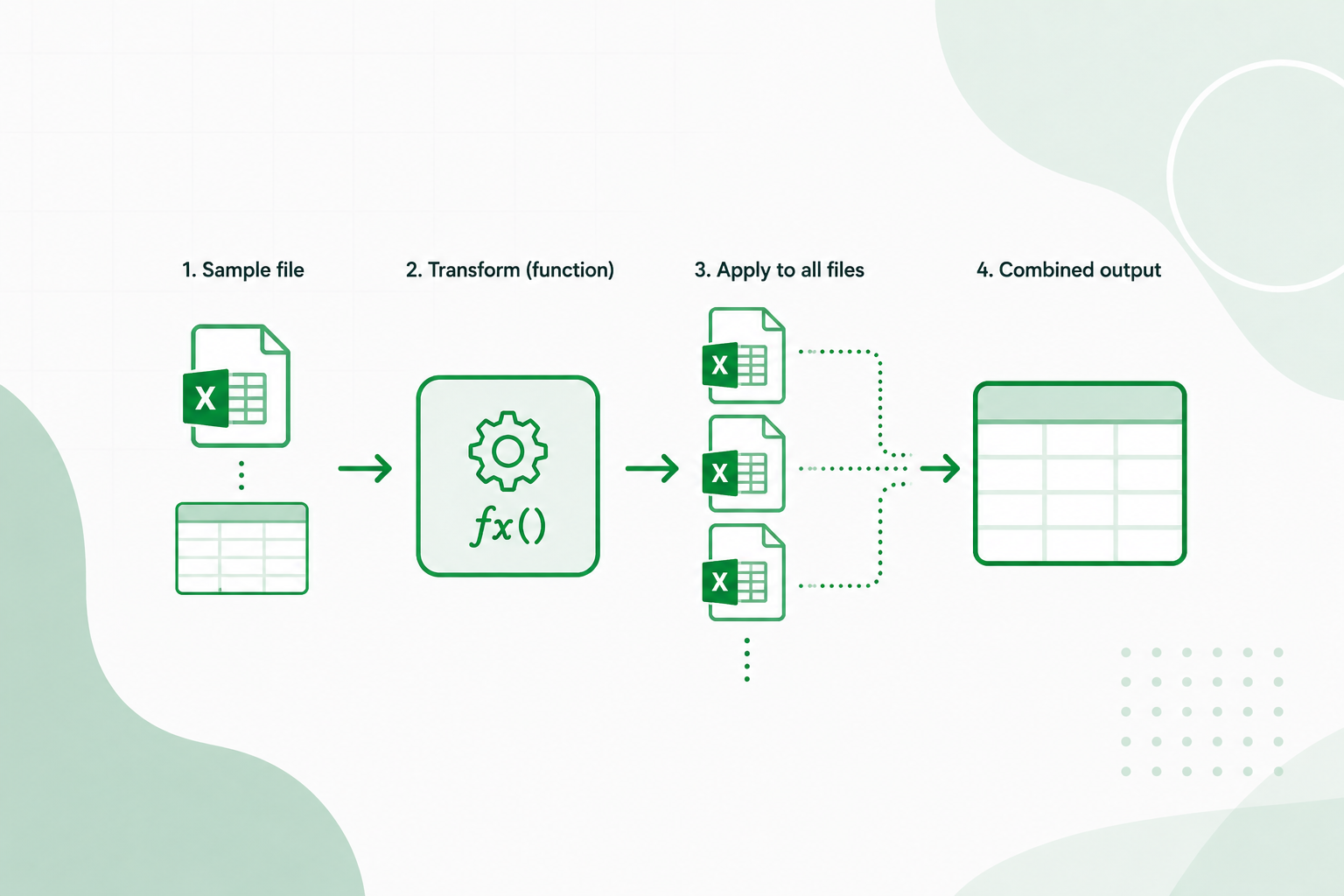
Power Query nuskaitys aplanke esančius failus ir leis pasirinkti, kaip juos sujungti. Dažniausiai pasirenkamas pavyzdinis failas, pagal kurį sukuriama transformacijos logika visiems kitiems failams.
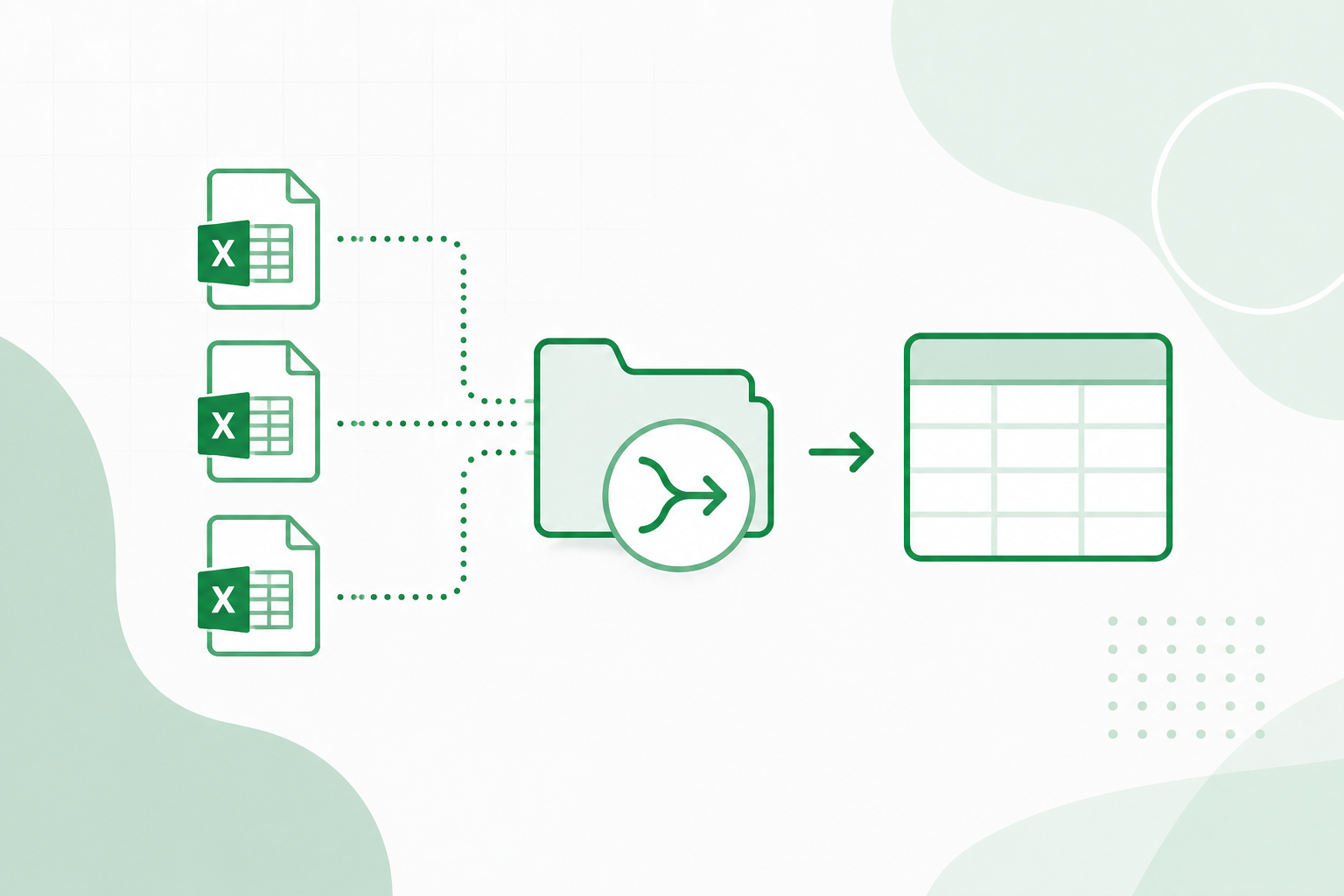
Svarbiausia taisyklė: visi failai aplanke turi būti panašios struktūros. Jei viename faile trūksta stulpelio arba stulpelių pavadinimai skiriasi, rezultatas gali būti netikslus arba atsiras klaidų.
Kas vyksta Power Query viduje
Kai pasirenki Combine & Transform, Power Query ne tik paprastai „suklijuoja” failus. Jis sukuria kelis pagalbinius objektus, kurie leidžia tą pačią transformaciją pritaikyti kiekvienam failui.
Paprastai vyksta tokia logika:
- pasirenkamas vienas pavyzdinis failas;
- pagal jį sukuriami transformavimo veiksmai;
- tie patys veiksmai pritaikomi visiems failams aplanke;
- gautas rezultatas sujungiamas į vieną lentelę.
Kaip veikia automatinis atnaujinimas
Kai užklausa jau sukurta, naujų failų pridėjimas tampa labai paprastas. Įkeli naują failą į tą patį aplanką ir paspaudi Refresh.
Power Query dar kartą perskaito aplanką, randa naują failą ir pritaiko jam tą pačią transformacijų logiką. Jei failo struktūra tokia pati, naujos eilutės automatiškai atsiranda bendroje lentelėje.
Tai ypač naudinga, kai ataskaitos atnaujinamos reguliariai: kasdien, kas savaitę arba kas mėnesį.
Dažniausios klaidos
Folder connector veikia labai patogiai, bet tik tada, kai failai yra pakankamai tvarkingi. Dažniausios problemos:
- skirtingi stulpelių pavadinimai;
- skirtinga stulpelių tvarka;
- skirtingi duomenų tipai;
- tušti arba sugadinti failai aplanke;
- papildomos antraštės ar komentarai kai kuriuose failuose.
Labai dažnai klaidos kyla dėl neteisingai nustatytų duomenų tipų. Apie tai plačiau: kodėl svarbu teisingai nustatyti duomenų tipus Power Query .
Kada šis metodas netinka
Folder connector nėra geriausias sprendimas visais atvejais. Jei failų struktūra labai skiriasi, gali tekti juos tvarkyti atskirai arba naudoti kitą jungimo logiką.
Pavyzdžiui, jei nori sujungti skirtingas lenteles pagal bendrą ID, Folder connector nėra tas pats, kas Merge. Tokiu atveju verta suprasti: kuo skiriasi Merge ir Append Power Query .
Folder connector geriausiai tinka tada, kai failai turi tą pačią struktūrą ir juos reikia sudėti vieną po kitu į bendrą lentelę.
Ką skaityti toliau
- Tvarkingas duomenų rinkinys Power Query
- Merge vs Append Power Query
- Change Type ir Remove Columns spąstai Power Query
Išvada
Power Query Folder connector yra vienas patogiausių būdų automatizuoti pasikartojančių Excel arba CSV failų sujungimą. Užuot kopijavęs duomenis rankiniu būdu, gali įkelti naują failą į aplanką ir atnaujinti užklausą.
Svarbiausia pasirūpinti, kad visi failai būtų vienodos struktūros. Tada Power Query gali automatiškai nuskaityti aplanką, pritaikyti transformacijas ir sujungti viską į vieną analizės lentelę.
Power Query atmintinė: automatizuok ataskaitą
Pagrindiniai žingsniai, 5 dažnos klaidos ir kada verta automatizuoti ataskaitą.
- PDF · 2 psl., praktiška
- Be spam'o — tik nauda