

Dauguma Excel naudotojų XLOOKUP funkciją naudoja ieškodami pirmo atitikmens. Tai puikiai tinka daugeliui situacijų.
Tačiau realiuose duomenyse dažnai pasitaiko atvejų, kai tas pats ID kartojasi kelis kartus. Tokiu atveju gali reikėti ne pirmo, o paskutinio įrašo.
Pavyzdžiui:
- paskutinio kliento užsakymo
- naujausios produkto kainos
- paskutinio statuso
Tokiose situacijose standartinis XLOOKUP gali grąžinti ne tą rezultatą, kurio tikiesi.
1. Kodėl XLOOKUP grąžina pirmą rezultatą
Pagal nutylėjimą XLOOKUP ieško nuo lentelės pradžios iki pabaigos.
Jei tas pats ID pasikartoja kelis kartus, funkcija grąžins pirmą rastą reikšmę. Tai nėra klaida – taip XLOOKUP veikia pagal standartinę logiką.
Problema atsiranda tada, kai paskutinis įrašas yra svarbesnis už pirmąjį.
Jei duomenyse pasikartoja ID, verta pasitikrinti, ar XLOOKUP grąžina būtent tą rezultatą, kurio reikia. Plačiau apie tai skaityk straipsnyje: kaip patikrinti, ar XLOOKUP rezultatai teisingi .
2. Kaip ieškoti nuo sąrašo galo
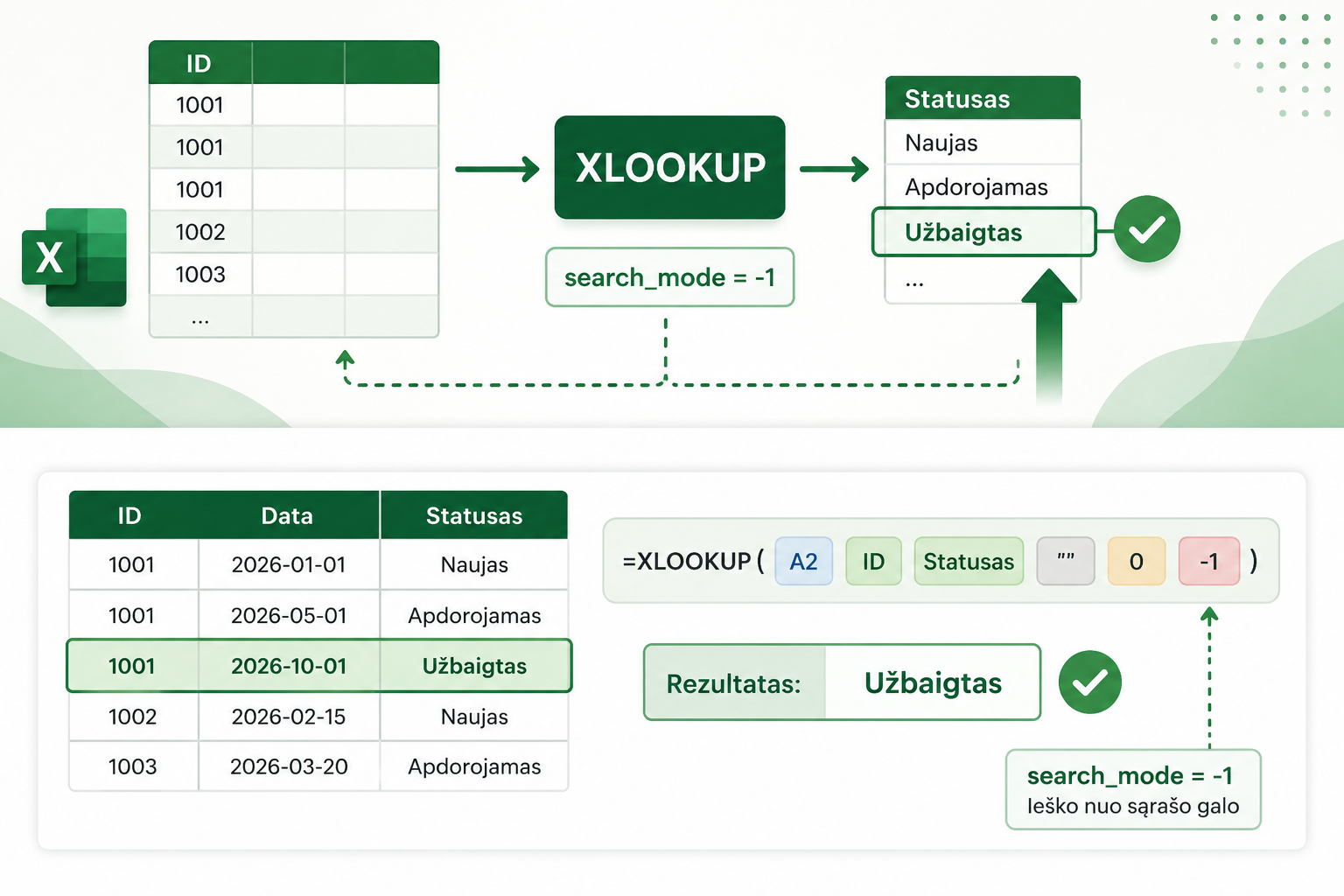
XLOOKUP turi papildomą parametrą search_mode.
Naudojant reikšmę -1, paieška vykdoma nuo sąrašo pabaigos.
Ši formulė:
- ieško A2 reikšmės
- tikrina ID stulpelį
- grąžina reikšmę iš Statusas stulpelio
- pradeda paiešką nuo sąrašo galo
Todėl bus grąžintas paskutinis rastas atitikmuo.
3. Praktinis pavyzdys
Tarkime, klientas turi kelis užsakymus, o tau reikia gauti naujausią statusą.
| ID | Data | Statusas |
|---|---|---|
| 1001 | 2026-01-01 | Naujas |
| 1001 | 2026-05-01 | Apdorojamas |
| 1001 | 2026-10-01 | Užbaigtas |
Įprastas XLOOKUP grąžintų pirmą rastą reikšmę:
Tačiau XLOOKUP su search_mode = -1 grąžins paskutinį atitikmenį:
Tai dažnai būna būtent tas rezultatas, kurio reikia dirbant su pasikartojančiais įrašais.
4. Kada tai naudinga
Paieška nuo sąrašo galo naudinga, kai reikia:
- naujausios kainos
- paskutinio užsakymo
- paskutinio kliento statuso
- naujausio įrašo istorijoje
Tokiais atvejais nereikia rūšiuoti lentelės ar kurti papildomų sudėtingų formulių.
Jei vieno kriterijaus nepakanka, gali prireikti kelių sąlygų. Apie tai plačiau skaityk straipsnyje: kaip naudoti XLOOKUP su keliais kriterijais Excel lentelėse .
5. Dažniausios klaidos
Dažniausiai pasitaikančios problemos:
- duomenys surikiuoti netinkama tvarka
- ID turi paslėptus tarpus
- yra skirtingi duomenų formatai
- tikimasi paskutinio įrašo naudojant standartinį XLOOKUP
Jei XLOOKUP neranda reikšmės arba grąžina netikėtą rezultatą, verta perskaityti: XLOOKUP neveikia? 3 dažniausios priežastys ir kaip jas išspręsti .
Kodėl tai svarbu
Daugelyje verslo duomenų tas pats klientas, produktas ar užsakymas pasikartoja ne vieną kartą.
Gebėjimas rasti paskutinį įrašą leidžia:
- matyti naujausią informaciją
- sumažinti papildomų formulių poreikį
- supaprastinti analizę
Tai viena naudingiausių pažangesnių XLOOKUP galimybių, kai dirbi su realiais, pasikartojančiais duomenimis.
Mini kursas apie Excel lentelių jungimą su XLOOKUP
Paruošėme trumpą mini kursą, kuriame aiškiai parodome:
- kaip naudoti XLOOKUP realiose situacijose
- kaip išvengti dažniausių klaidų
- kaip sujungti lenteles teisingai
Norite išmokti sujungti Excel lenteles be klaidų?
Mini kurse parodome ne tik kaip rašyti XLOOKUP formules, bet ir kaip sukurti patikimą lentelių sujungimo procesą.
🎓 Peržiūrėti mini kursąJei mygtukas neveikia, atidaryk kursą čia: atidaryti kursą
Power Query atmintinė: automatizuok ataskaitą
Pagrindiniai žingsniai, 5 dažnos klaidos ir kada verta automatizuoti ataskaitą.
- PDF · 2 psl., praktiška
- Be spam'o — tik nauda