

Naudojant XLOOKUP funkciją Excel lentelių sujungimas veikia greitai ir patikimai. Tačiau kartais rezultatai būna neteisingi arba grąžinama #N/A klaidos reikšmė, nors iš pirmo žvilgsnio duomenys atrodo identiški.
Jei nori pirmiausia pamatyti pačią jungimo logiką, rekomenduojame perskaityti ir šį straipsnį: kaip sujungti Excel lenteles pagal ID naudojant XLOOKUP .
Dažniausiai problemą lemia ne pati formulė, o neteisingai paruošti ID stulpeliai. Aptarkime tris dažniausias priežastis.
1. Tarpai ID reikšmėse
Viena dažniausių problemų – nepastebimi tarpai ID stulpelyje. Net vienas papildomas tarpas reiškia, kad Excel laikys reikšmes skirtingomis.
Įdomu tai, kad palikti tarpai į dešinę pusę nuo ID reikšmės yra visiškai nematomi žmogaus akiai, juos galima pastebėti tik paspaudus pelės klavišu ant celėje esančios reikšmės.
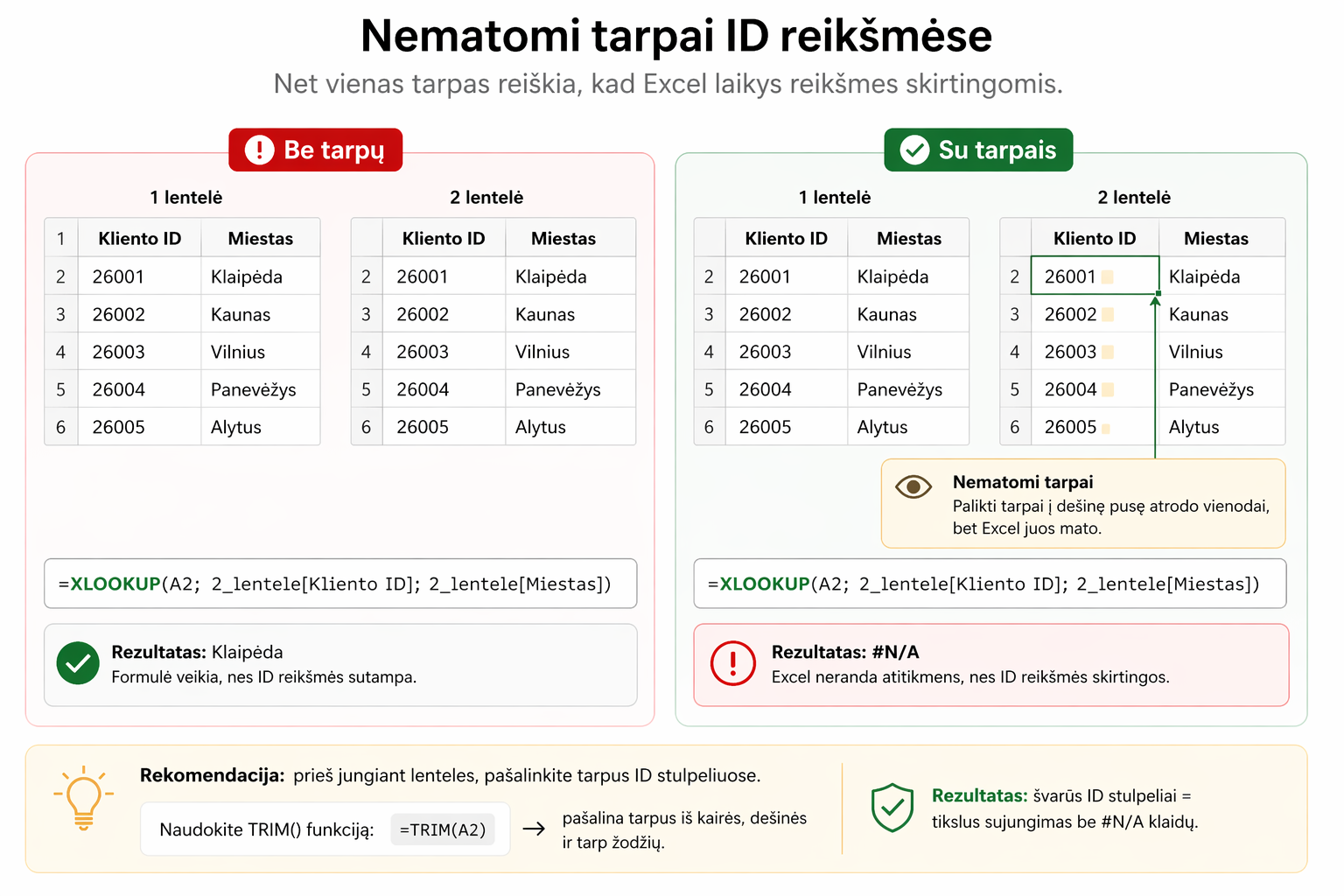
Nors žmogui abi reikšmės atrodo vienodos, Excel jas mato kaip skirtingas. Dėl to XLOOKUP neranda atitikmens ir grąžina #N/A klaidą.
2. Skirtingi duomenų formatai (Text vs Number)
Kita dažna problema – skirtingi duomenų tipai. Vienoje lentelėje ID gali būti tekstas, kitoje – skaičius.
Lentelėse vizualiai jos atrodo visiškai vienodai, tačiau Excel jas mato kaip skirtingas reikšmes. Tokiu atveju XLOOKUP neranda atitikmens ir grąžina #N/A.
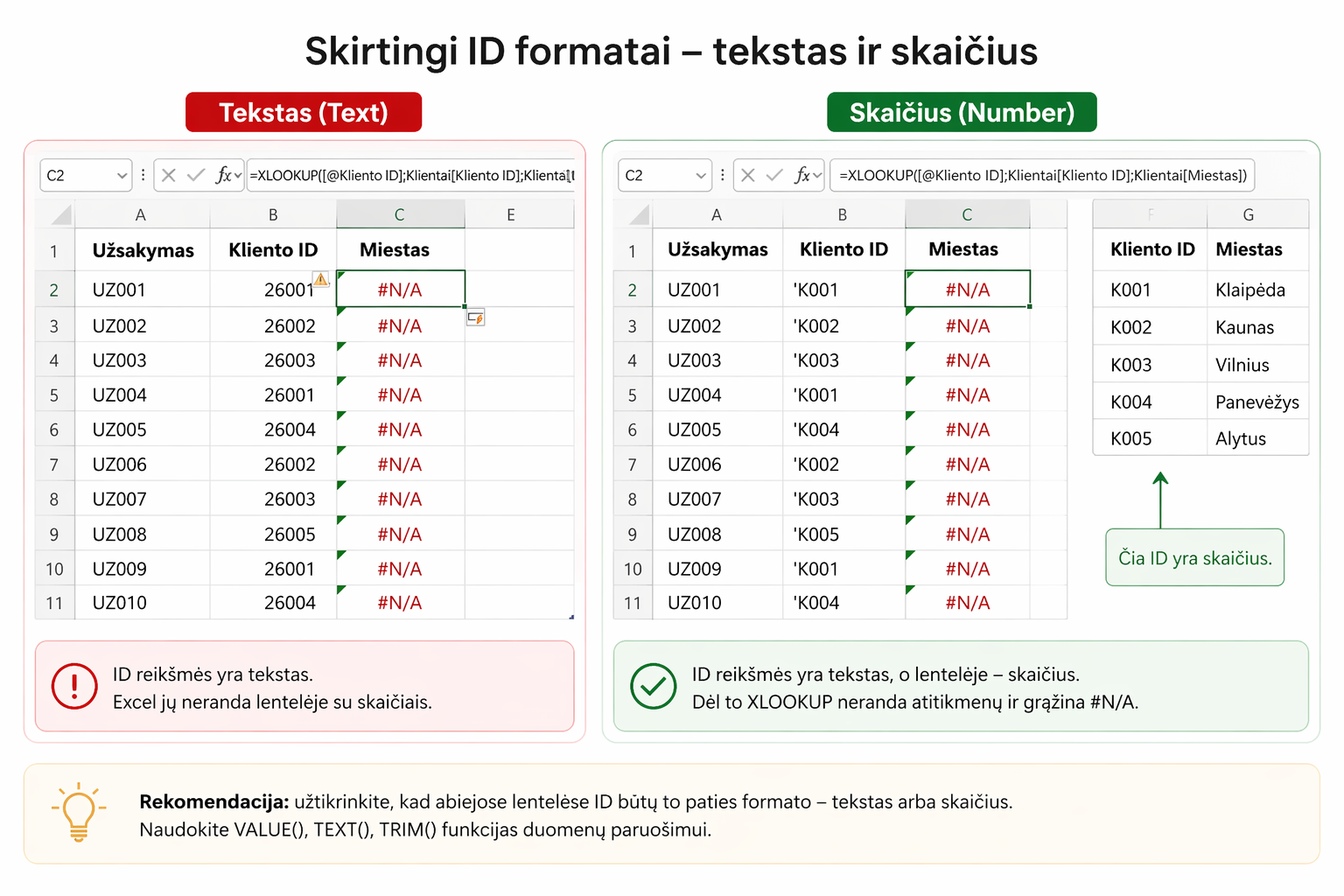
Todėl prieš jungiant lenteles svarbu patikrinti, ar abiejose lentelėse naudojamas tas pats ID stulpelio formatas.
Norite paprastesnio būdo sujungti Excel lenteles?
Mini kurse parodome, kaip naudoti XLOOKUP praktiškai ir be bereikalingos painiavos.
🎓 Peržiūrėti mini kursąJei mygtukas neveikia, atidaryk kursą čia: atidaryti kursą
3. Pasikartojantys ID
XLOOKUP grąžina pirmą rastą atitikmenį. Jei ID pasikartoja kelis kartus, gali būti grąžinamas neteisingas rezultatas.
Pavyzdžiui, jei lentelėje tas pats ID įrašytas kelis kartus, XLOOKUP paims pirmą reikšmę, kurią randa. Tai reiškia, kad rezultatas gali būti techniškai teisingas pagal formulės logiką, bet neteisingas pagal tavo lūkestį.
| ID | Suma |
|---|---|
| 1001 | 10 |
| 1001 | 25 |
XLOOKUP grąžins tik pirmą reikšmę (10), nors gali būti tikimasi kitos.
Tai ypač dažna problema dirbant su:
- pardavimų duomenimis
- užsakymų sąrašais
- darbuotojų įrašais
Jei ID stulpelis turėtų būti unikalus, tokie pasikartojimai gali lemti ne tik neteisingą vienos eilutės rezultatą, bet ir klaidinančias išvadas visoje lentelėje.
Kodėl tai svarbu
Nors XLOOKUP formulė paprasta, teisingas lentelių sujungimas priklauso nuo duomenų kokybės. Net nedidelės klaidos ID stulpelyje gali lemti neteisingus rezultatus.
Todėl prieš jungiant lenteles svarbu patikrinti:
- ar nėra tarpų
- ar vienodi duomenų formatai
- ar ID nepasikartoja
Kitaip tariant, XLOOKUP veikia gerai tada, kai tvarkingi patys duomenys. Jei ID stulpelis paruoštas neteisingai, net ir gera formulė nepadės gauti patikimo rezultato.
Jei nori plačiau suprasti, kuo XLOOKUP skiriasi nuo senesnių sprendimų, rekomenduojame perskaityti ir šiuos straipsnius: XLOOKUP vs VLOOKUP ir VLOOKUP neveikia?
Mini kursas apie Excel lentelių jungimą su XLOOKUP
Paruošėme trumpą mini kursą, kuriame per 10 min. išmoksi:
- kaip teisingai sujungti Excel lenteles su XLOOKUP
- kokios sąlygos būtinos teisingam jungimui
- dažniausios klaidos ir kaip jų išvengti
- kaip greitai patikrinti ID stulpelius
Norite paprastesnio būdo sujungti Excel lenteles?
Mini kurse parodome, kaip naudoti XLOOKUP praktiškai ir be bereikalingos painiavos.
🎓 Peržiūrėti mini kursąJei mygtukas neveikia, atidaryk kursą čia: atidaryti kursą