

Dirbant su Excel dažnai reikia sujungti dvi lenteles pagal bendrą ID stulpelį. Pavyzdžiui, vienoje lentelėje turime darbuotojų sąrašą, o kitoje – atlyginimus. Tikslas – pridėti atlyginimą prie kiekvieno darbuotojo.
Dažniausiai tam naudojama VLOOKUP funkcija, tačiau ji turi nemažai apribojimų ir dažnai sukelia klaidų. Dėl to vis dažniau pasirenkamas paprastesnis ir patikimesnis sprendimas – XLOOKUP.
Jei nori palyginti šias funkcijas plačiau, rekomenduojame perskaityti ir šį straipsnį: XLOOKUP vs VLOOKUP: kuo skiriasi ir kurią funkciją naudoti .
Pažiūrėkime bendrą logiką.
Turime dvi lenteles
Pirma lentelė:
Antra lentelė:
Tikslas – pridėti atlyginimo stulpelį į pirmą lentelę pagal ID.
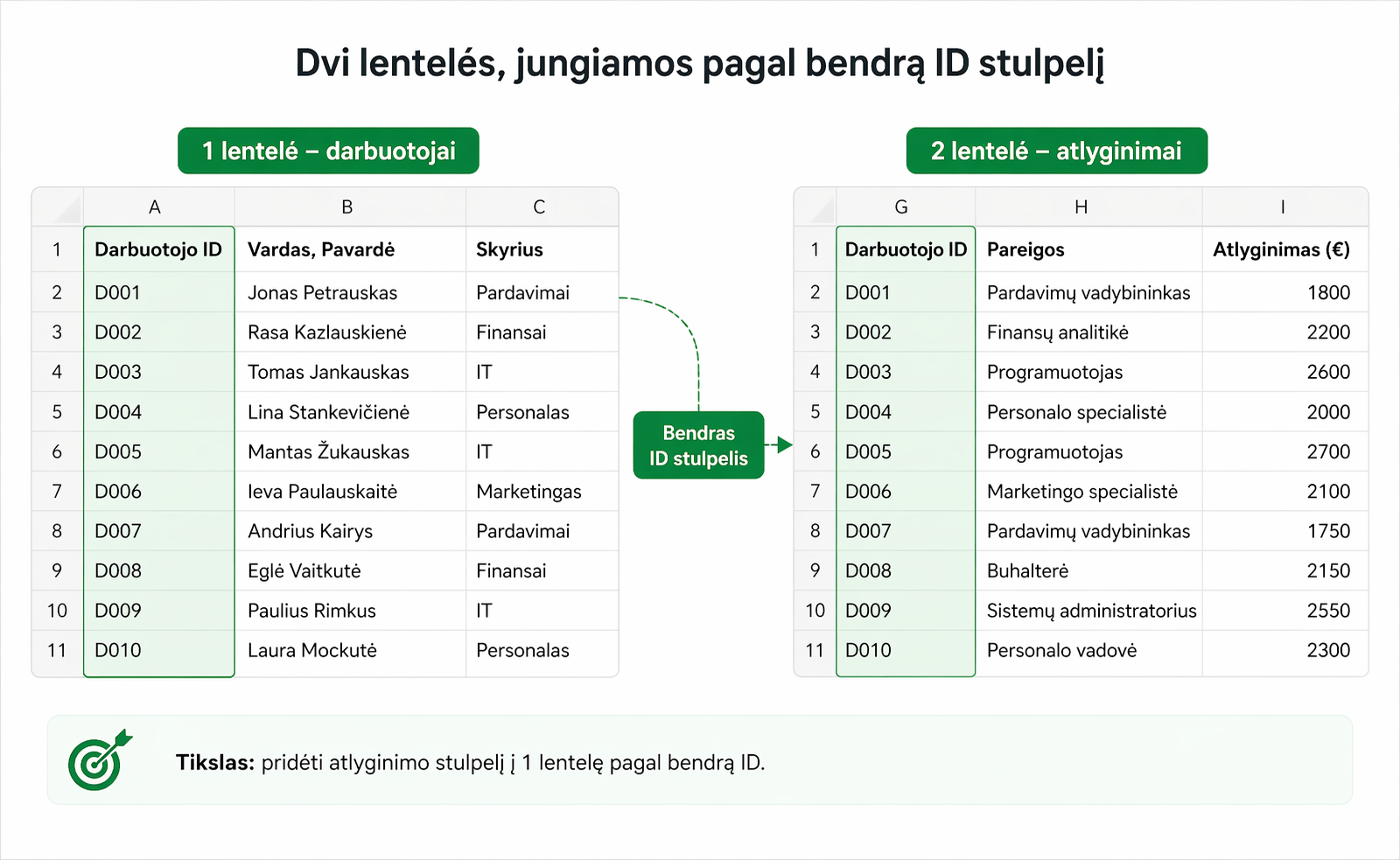
Lentelių jungimo logika
Lentelių sujungimas vyksta trimis žingsniais:
- pasirenkamas bendras ID stulpelis
- surandama atitinkama reikšmė kitoje lentelėje
- grąžinamas norimas stulpelis
Šią logiką leidžia paprastai įgyvendinti XLOOKUP funkcija.
Pavyzdys:
Formulė:
- ieško ID
- randa atitikmenį
- grąžina rezultatą
Skirtingai nei VLOOKUP, nereikia:
- skaičiuoti stulpelių numerių
- rūšiuoti lentelių
- bijoti stulpelių įterpimo
Kada XLOOKUP ypač naudingas
XLOOKUP patogu naudoti kai:
- jungi dvi lenteles pagal ID
- duomenys dažnai atnaujinami
- lentelės didelės
- reikia patikimo rezultato
- VLOOKUP dažnai grąžina klaidas
Tokiose situacijose XLOOKUP leidžia sujungti lenteles greitai ir stabiliai.
Dažniausios problemos jungiant lenteles
Net ir naudojant XLOOKUP gali atsirasti problemų:
- skirtingi ID formatai
- tarpai duomenyse
- neunikalūs ID
- trūkstamos reikšmės
- #N/A klaidos
Todėl svarbu ne tik formulė, bet ir teisingas lentelių paruošimas.
Jei nori giliau suprasti, kodėl lentelės nesusijungia, rekomenduojame perskaityti ir šiuos straipsnius: XLOOKUP neveikia? ir VLOOKUP neveikia?
Norite paprastesnio būdo sujungti Excel lenteles?
Mini kurse parodome, kaip naudoti XLOOKUP praktiškai ir be bereikalingos painiavos.
🎓 Peržiūrėti mini kursąJei mygtukas neveikia, atidaryk kursą čia: atidaryti kursą