

Viena svarbiausių ir dažniausiai naudojamų Excel užduočių yra dviejų ar daugiau lentelių sujungimas pagal bendrą ID stulpelį. Tam dažnai naudojama VLOOKUP funkcija, tačiau ji turi nemažai apribojimų ir dažnai sukelia klaidas.
Jei nori pirmiausia pamatyti, kaip apskritai atliekamas toks sujungimas, rekomenduojame perskaityti ir šį straipsnį: kaip sujungti Excel lenteles pagal ID naudojant XLOOKUP.
Nuo 2021 m. kartu su atnaujinta Excel versija atsirado modernesnė alternatyva – XLOOKUP. Ji leidžia išvengti daugelio VLOOKUP apribojimų ir dažniausiai tampa paprastesniu, lankstesniu ir patikimesniu būdu sujungti Excel lenteles.
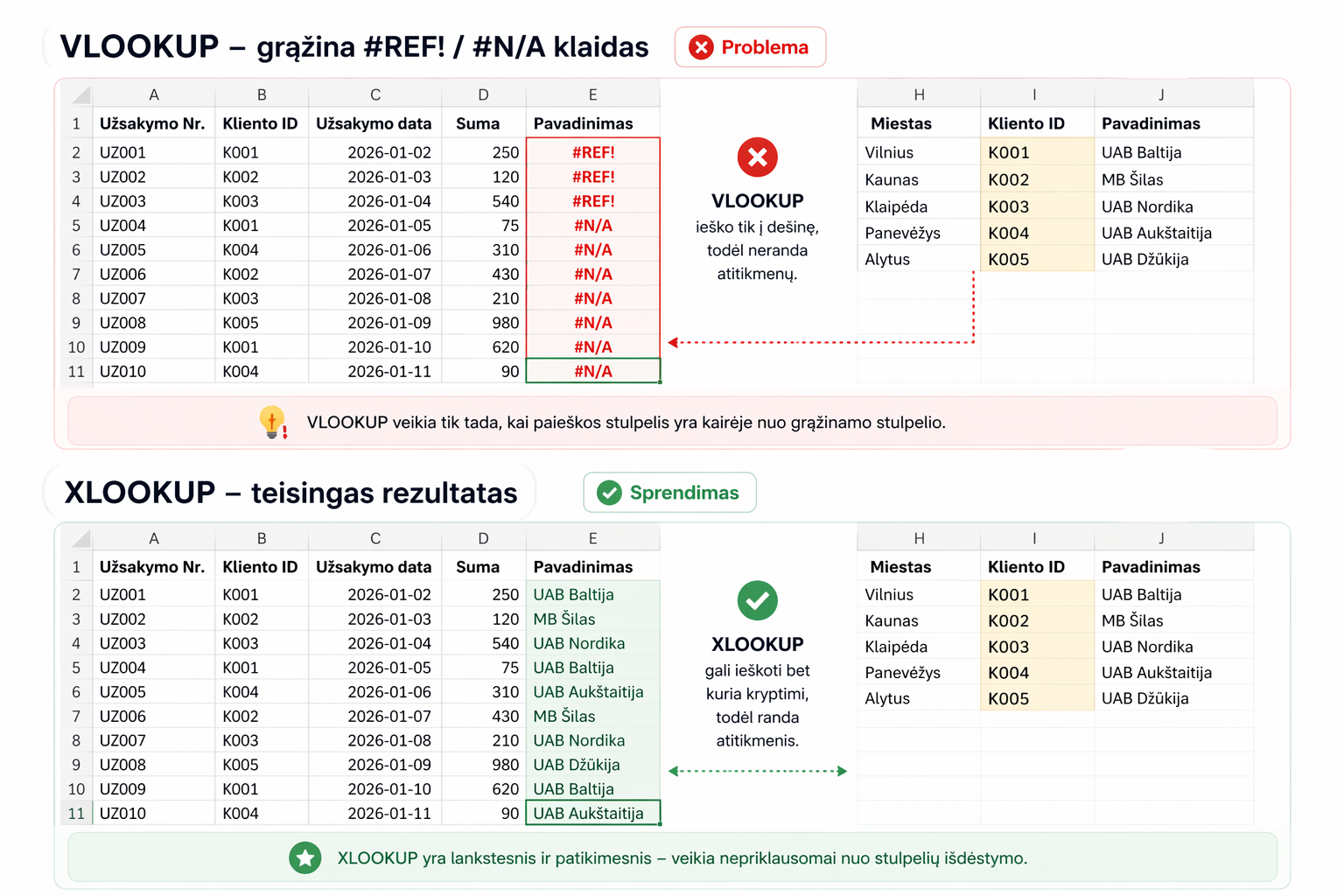
VLOOKUP trūkumai
Naudojant VLOOKUP dažnai susiduriama su šiomis problemomis:
- neveikia jungimas į kairę lentelės pusę
- funkcija sugriūna įterpus naują stulpelį
- reikia skaičiuoti stulpelio numerį
- formulė sunkiau skaitoma ir prižiūrima
- dažnos #N/A klaidos
- kopijuojant formulę lengva sugadinti diapazonus
Tipinis VLOOKUP pavyzdys:
Problema ta, kad skaičius „3″ nurodo stulpelio indeksą. Jei lentelėje įterpsi naują stulpelį, formulė gali pradėti grąžinti neteisingus duomenis.
VLOOKUP vis dar gadina nervus?
Paruošėme trumpą mini kursą, kuriame aiškiai parodome, kaip sujungti Excel lenteles su XLOOKUP greitai, stabiliai ir be bereikalingos painiavos.
▶ Išmok sujungti Excel lenteles per 10 minJei mygtukas neveikia, atidaryk kursą čia: atidaryti kursą
XLOOKUP privalumai
XLOOKUP veikia paprasčiau ir aiškiau:
Ši formulė tiesiog ieško reikšmės viename stulpelyje ir grąžina rezultatą iš kito. Be stulpelių indeksų, be papildomo skaičiavimo ir be bereikalingų apribojimų.
Pagrindiniai XLOOKUP privalumai:
- paprastesnė ir lengviau skaitoma sintaksė
- nereikia skaičiuoti stulpelių numerių
- jungimas veikia į kairę ir į dešinę nuo ID stulpelio
- mažiau klaidų
- patikimesnis lentelių sujungimas
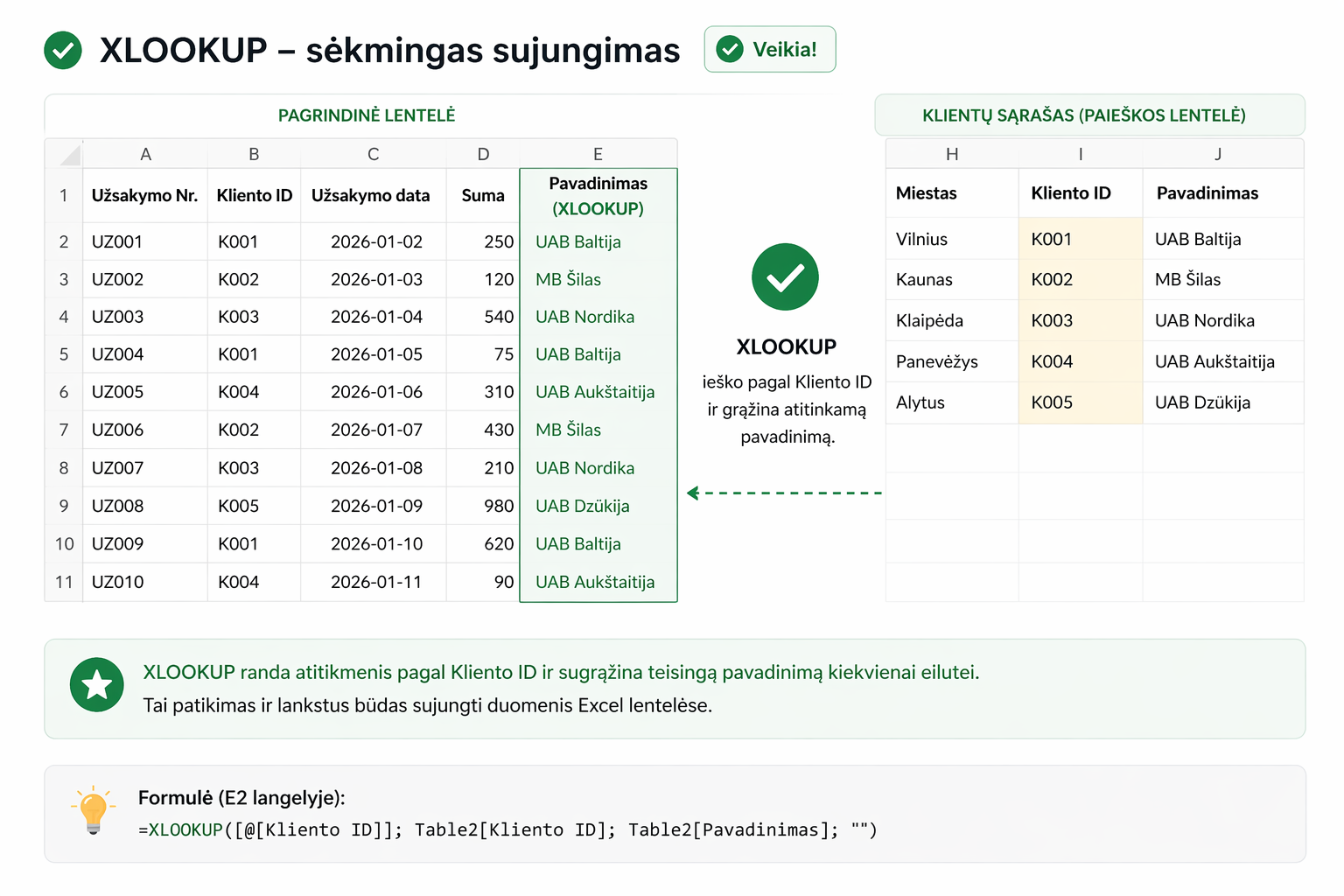
Kitaip tariant, XLOOKUP leidžia sujungti Excel lenteles be indeksų, be skaičiavimų ir be nestabilių formulių.
Kada verta pereiti prie XLOOKUP?
XLOOKUP ypač naudingas, kai:
- jungi dvi lenteles pagal ID
- duomenys dažnai keičiasi
- lentelės didelės
- reikia patikimo sprendimo
Tokiose situacijose XLOOKUP leidžia sujungti lenteles greičiau ir stabiliau. Jei dar abejoji, gali palyginti ir šį straipsnį: XLOOKUP vs VLOOKUP: kuo skiriasi ir kurią funkciją naudoti.
Dažniausios klaidos jungiant lenteles
Teisingą lentelių sujungimą lemia kelios svarbios sąlygos: unikalūs ID, vienodi duomenų formatai, teisingai paruoštos lentelės ir klaidų kontrolė. Tai leidžia išvengti neteisingų atitikmenų ir užtikrinti patikimą rezultatą.
Nors XLOOKUP paprastesnis, neteisingai sujungus lenteles vis tiek gali atsirasti:
- neteisingi atitikmenys
- trūkstami duomenys
- #N/A klaidos
- dubliuotos reikšmės
Jei nori giliau suprasti šias problemas, perskaityk ir šiuos straipsnius:
- XLOOKUP neveikia? 3 dažniausios priežastys ir kaip jas išspręsti
- VLOOKUP neveikia? 3 dažniausios klaidos ir kaip jas ištaisyti
Todėl svarbu žinoti ne tik formulę, bet ir teisingą lentelių paruošimą.
Mini kursas apie Excel lentelių jungimą su XLOOKUP
Paruošėme trumpą mini kursą, kuriame per 10 min. išmoksi:
- kaip teisingai sujungti Excel lenteles su XLOOKUP
- kokios sąlygos būtinos teisingam jungimui
- kokios dažniausios klaidos pasitaiko ir kaip jų išvengti
- kaip greičiau ir ramiau dirbti su lentelių jungimu Excel
Nori sujungti Excel lenteles be streso?
Šis mini kursas skirtas tiems, kurie nori greitai perprasti XLOOKUP ir daugiau nebestrigti ties lentelių jungimu ar pagalbos prašymu iš kolegų.
📘 Peržiūrėti mini kursą apie XLOOKUPJei mygtukas neveikia, atidaryk kursą čia: atidaryti kursą
Dažniausiai užduodami klausimai
Daugeliu atvejų taip, nes XLOOKUP yra paprastesnis, lankstesnis ir mažiau linkęs sugriūti keičiant lentelės struktūrą.
Jei dirbi su senesne Excel versija, kurioje nėra XLOOKUP, VLOOKUP vis dar gali būti tinkamas sprendimas.
Dažniausios priežastys yra skirtingi duomenų formatai, papildomi tarpai, pasikartojantys ID arba neteisingai paruoštos lentelės.
Power Query atmintinė: automatizuok ataskaitą
Pagrindiniai žingsniai, 5 dažnos klaidos ir kada verta automatizuoti ataskaitą.
- PDF · 2 psl., praktiška
- Be spam'o — tik nauda