

Naudojant XLOOKUP, lentelių sujungimas Excel’e tampa paprastas. Tačiau dažnai tas pats veiksmas kartojamas vėl ir vėl.
- įkeli naujus duomenis
- kopijuoji formules
- tikrini, ar viskas veikia
Ilgainiui tai užima daug laiko ir didina klaidų tikimybę. Todėl verta galvoti ne tik apie formulę, bet ir apie patį procesą.
Jei dar tik mokaisi pagrindinės lentelių jungimo logikos, pirmiausia gali perskaityti straipsnį: kaip sujungti Excel lenteles pagal ID naudojant XLOOKUP .
1. Kodėl rankinis sujungimas neveiksmingas
Rankinis darbas dažnai atrodo paprastas, bet turi trūkumų.
- reikia kartoti tuos pačius veiksmus
- lengva padaryti klaidų
- sunku užtikrinti stabilumą
Net jei XLOOKUP formulė teisinga, pats procesas gali būti neefektyvus. Kuo dažniau reikia atnaujinti duomenis, tuo labiau verta galvoti apie pakartojamą sprendimą.
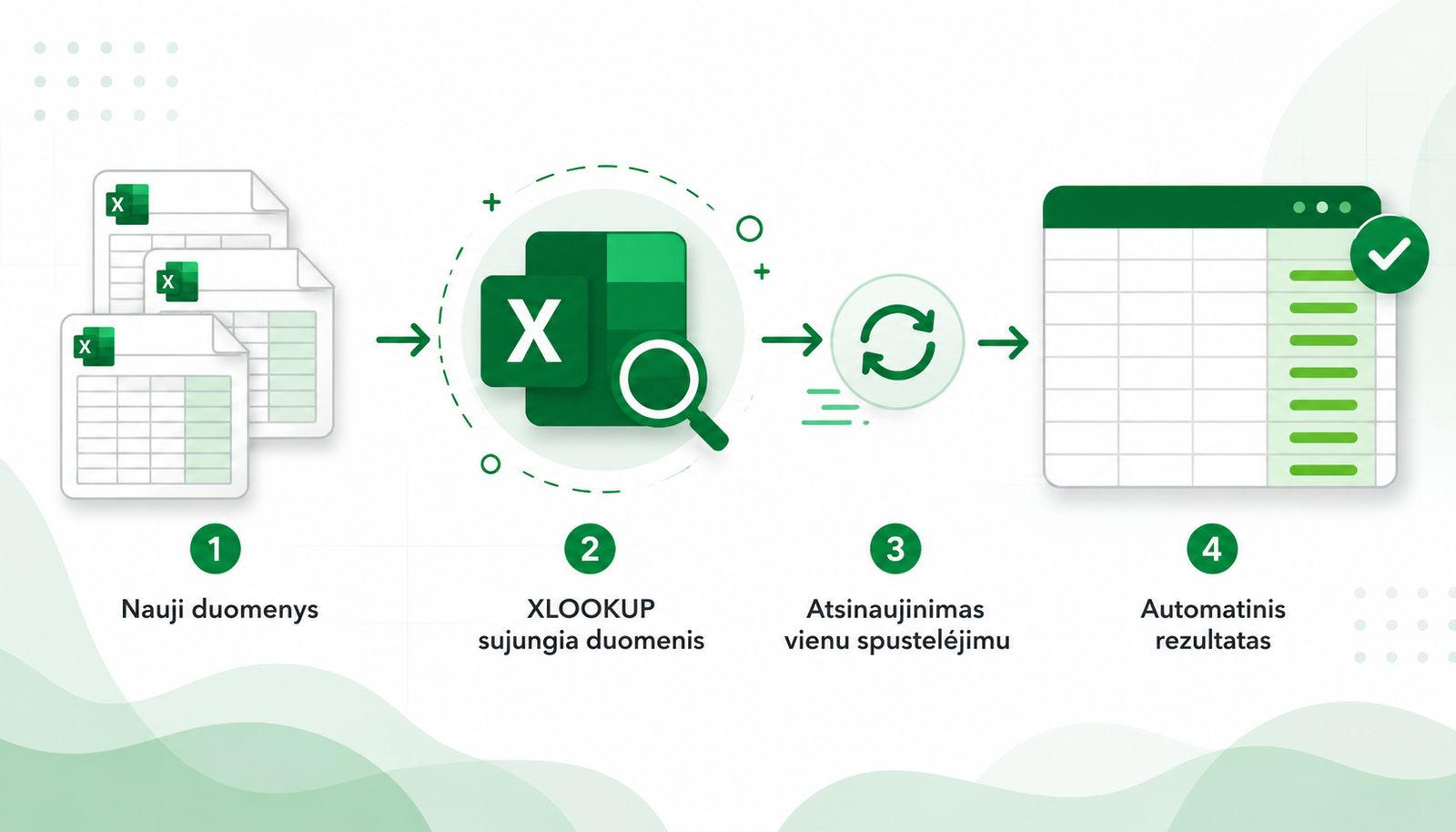
2. Kaip atrodo automatizuotas procesas
Automatizuotas lentelių sujungimas atrodo taip:
Tai reiškia, kad nereikia kiekvieną kartą iš naujo kurti jungimo logikos. Svarbiausia – vieną kartą teisingai pasiruošti lenteles ir formules.
3. XLOOKUP kaip pagrindas
XLOOKUP gali būti naudojamas kaip pagrindinė automatizacijos dalis.
Svarbiausia:
- formulė turi būti pritaikyta visam stulpeliui
- lentelės turi būti tvarkingos
- ID stulpeliai turi sutapti
Kai šios sąlygos išpildytos, rezultatai gali būti atnaujinami be papildomo darbo. Tai ypač naudinga tada, kai reguliariai dirbi su tais pačiais duomenų šaltiniais.
Jei vieno ID nepakanka, gali prireikti kelių kriterijų. Apie tai plačiau skaityk straipsnyje: kaip sujungti Excel lenteles su keliais kriterijais naudojant XLOOKUP .
4. Kaip sumažinti klaidų tikimybę
Automatizuojant procesą svarbu užtikrinti stabilumą.
Rekomenduojama:
- naudoti vienodus duomenų formatus
- tikrinti, ar nėra dublikatų
- vengti rankinio taisymo po formulės
- patikrinti rezultatus prieš naudojant ataskaitose
Jei dar susiduri su #N/A klaidomis, verta peržiūrėti dažniausias XLOOKUP problemas: XLOOKUP neveikia? 3 dažniausios priežastys ir kaip jas išspręsti .
Taip pat verta įsitikinti, kad rezultatai yra teisingi. Plačiau apie tai rašome čia: kaip patikrinti, ar XLOOKUP rezultatai teisingi .
5. Kada vien XLOOKUP nepakanka
Kai duomenų kiekis didėja, vien formulės gali tapti nepakankamos.
Tokiais atvejais verta galvoti apie:
- struktūrizuotas lenteles
- aiškų duomenų srautą
- papildomus Excel įrankius
- Power Query ar kitus automatizavimo sprendimus
Tačiau daugeliu atvejų XLOOKUP yra pakankamas pirmas žingsnis automatizacijos link. Jis padeda suprasti lentelių jungimo logiką ir pasiruošti sudėtingesniems procesams.
Kodėl tai svarbu
Automatizavus lentelių sujungimą:
- sutaupoma laiko
- sumažėja klaidų
- procesas tampa aiškus ir pakartojamas
Tai leidžia dirbti ne tik greičiau, bet ir patikimiau. Vietoje nuolatinio formulių kopijavimo gali turėti procesą, kuris veikia stabiliai kiekvieną kartą atnaujinus duomenis.
Mini kursas apie Excel lentelių jungimą su XLOOKUP
Paruošėme trumpą mini kursą, kuriame aiškiai parodome:
- kaip sukurti stabilų lentelių sujungimą
- kaip išvengti klaidų
- kaip dirbti su realiais duomenimis
- kaip pritaikyti XLOOKUP praktikoje
Norite išmokti sujungti Excel lenteles be klaidų?
Mini kurse parodome ne tik kaip rašyti XLOOKUP formules, bet ir kaip sukurti patikimą lentelių sujungimo procesą.
🎓 Peržiūrėti mini kursąJei mygtukas neveikia, atidaryk kursą čia: atidaryti kursą
Power Query atmintinė: automatizuok ataskaitą
Pagrindiniai žingsniai, 5 dažnos klaidos ir kada verta automatizuoti ataskaitą.
- PDF · 2 psl., praktiška
- Be spam'o — tik nauda