

Dirbant su XLOOKUP, daug dėmesio skiriama tam, kad formulė „veiktų”. Tačiau realiame darbe dar svarbiau yra užtikrinti, kad rezultatai būtų teisingi.
Net ir be #N/A klaidų gali būti situacijų, kai XLOOKUP grąžina neteisingą reikšmę. Tai dažniausiai nutinka dėl duomenų struktūros arba netinkamai pasirinktos paieškos logikos.
Jei dar tik mokaisi pagrindinio lentelių jungimo principo, pirmiausia gali perskaityti straipsnį: kaip sujungti Excel lenteles pagal ID naudojant XLOOKUP .
1. Kodėl XLOOKUP gali grąžinti neteisingą rezultatą
XLOOKUP grąžina pirmą rastą atitikmenį. Jei duomenyse yra pasikartojimų arba paieškos kriterijus nėra pakankamai tikslus, rezultatas gali būti klaidingas.
Pavyzdžiui, problema gali atsirasti, kai:
- tas pats ID naudojamas kelis kartus
- lentelėje yra keli galimi atitikmenys
- lookup kriterijus yra per platus
Tokiais atvejais formulė veikia „teisingai” pagal Excel logiką, bet rezultatas neatitinka tavo lūkesčių.
2. Greitas patikrinimo būdas
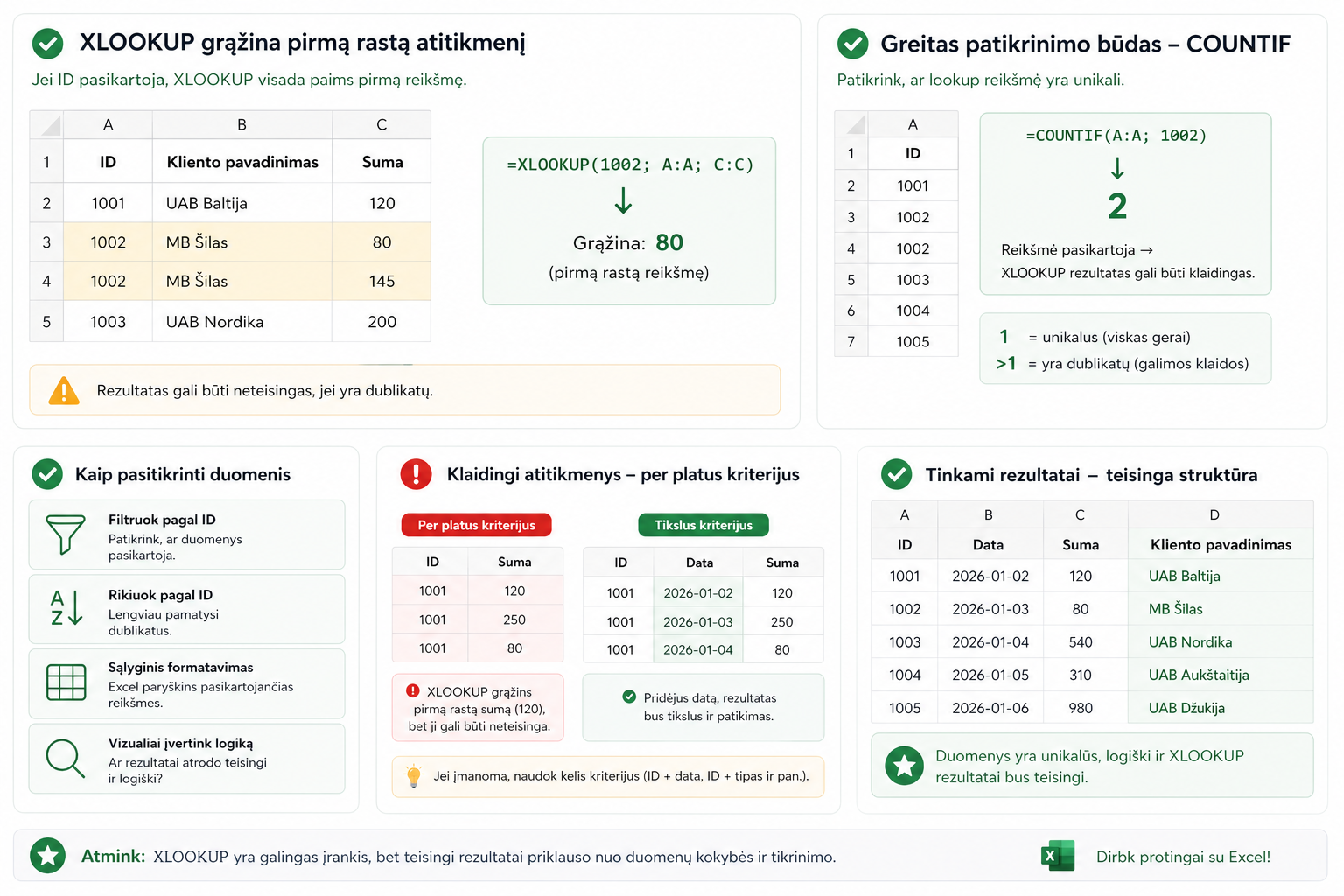
Vienas paprasčiausių būdų – patikrinti, ar lookup reikšmė yra unikali. Tam galima naudoti COUNTIF funkciją.
Jei rezultatas yra:
- 1 → viskas gerai, ID rastas vieną kartą
- >1 → yra dublikatų ir XLOOKUP gali grąžinti ne tą reikšmę
| ID | Suma |
|---|---|
| 1001 | 120 |
| 1002 | 80 |
| 1002 | 145 |
Šis patikrinimas greitai parodo, ar gali kilti problemų su XLOOKUP rezultatais.
3. Dublikatai ir neteisingi atitikmenys
Jei ID pasikartoja, XLOOKUP visada paims pirmą rastą reikšmę.
Tai gali sukelti:
- neteisingas sumas
- klaidingus priskyrimus
- netikslias ataskaitas
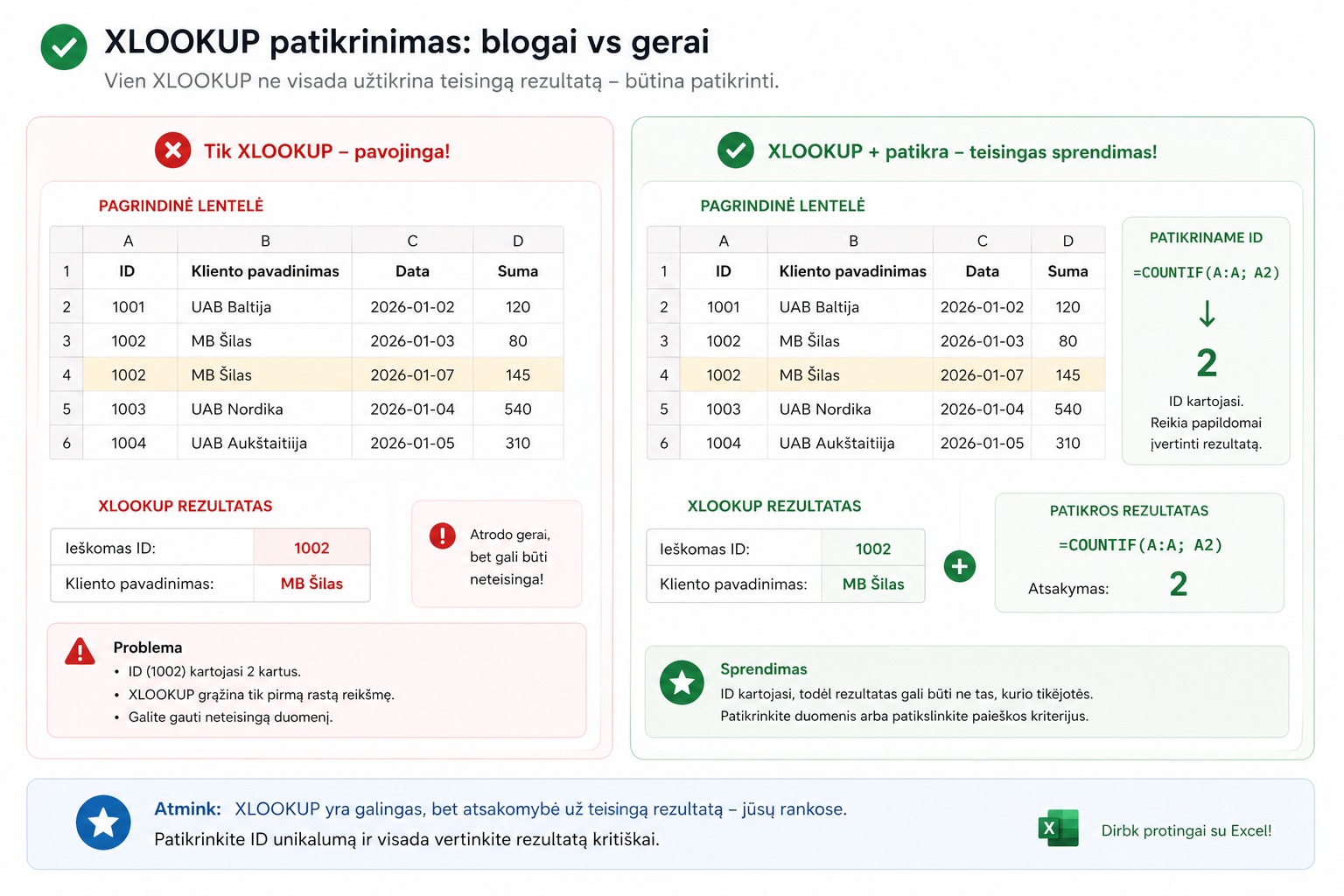
Tokiose situacijose verta įvertinti, ar pakanka vieno kriterijaus. Kartais reikia naudoti papildomą kriterijų, pavyzdžiui, datą, kategoriją ar kliento kodą.
Jei XLOOKUP grąžina klaidą arba neranda reikšmės, problema gali būti susijusi ir su duomenų kokybe. Plačiau apie tai skaityk straipsnyje: XLOOKUP neveikia? 3 dažniausios priežastys ir kaip jas išspręsti .
4. Kaip pasitikrinti duomenis
Be COUNTIF, galima naudoti ir kitus paprastus patikrinimo būdus.
- filtruoti pagal ID ir pažiūrėti, ar yra pasikartojimų
- surikiuoti duomenis pagal ID ir vizualiai patikrinti pasikartojimus
- naudoti sąlyginį formatavimą, kad Excel paryškintų dublikatus
Svarbiausia – nepasitikėti vien tik formule. XLOOKUP gali grąžinti rezultatą, bet tu vis tiek turi įsitikinti, kad jis yra logiškas ir atitinka realią situaciją.
5. Dažniausios klaidos tikrinant XLOOKUP rezultatus
Tikrinant rezultatus dažniausiai pamirštama:
- patikrinti, ar ID yra unikalūs
- įvertinti, ar reikia kelių kriterijų
- peržiūrėti duomenų kokybę prieš rašant formulę
Taip pat svarbu suprasti, kuo XLOOKUP skiriasi nuo senesnių paieškos funkcijų. Jei nori palyginimo, skaityk: XLOOKUP vs VLOOKUP: kuo skiriasi ir kurią funkciją naudoti .
Kodėl tai svarbu
Net viena klaida lentelėje gali turėti didelę įtaką rezultatams.
Teisingas XLOOKUP naudojimas reiškia ne tik formulės parašymą, bet ir rezultatų patikrinimą.
Tai ypač svarbu dirbant su:
- finansiniais duomenimis
- pardavimų ataskaitomis
- verslo sprendimais
Kitaip tariant, XLOOKUP yra patogus įrankis, tačiau galutinis rezultatas priklauso nuo to, kaip gerai supranti duomenis, su kuriais dirbi.
Mini kursas apie Excel lentelių jungimą su XLOOKUP
Paruošėme trumpą mini kursą, kuriame aiškiai parodome:
- kaip sujungti lenteles su XLOOKUP
- kaip išvengti neteisingų rezultatų
- kaip patikrinti ID stulpelius
- kaip dirbti su realiomis situacijomis
Norite išmokti sujungti Excel lenteles be klaidų?
Mini kurse parodome ne tik kaip rašyti XLOOKUP formules, bet ir kaip įsitikinti, kad rezultatai yra teisingi.
🎓 Peržiūrėti mini kursąJei mygtukas neveikia, atidaryk kursą čia: atidaryti kursą
Power Query atmintinė: automatizuok ataskaitą
Pagrindiniai žingsniai, 5 dažnos klaidos ir kada verta automatizuoti ataskaitą.
- PDF · 2 psl., praktiška
- Be spam'o — tik nauda