Scenarijus pažįstamas: praėjusį mėnesį ataskaita veikė puikiai. Šį mėnesį atsisiuntėte naują failą, įklijavote duomenis – ir staiga pusė lentelės rodo #REF!, sumos nebesutampa, o grafikas tuščias. Praleidžiate vakarą lopydami tai, kas dar vakar veikė.
Problema beveik niekada ne ta, kad „Excel blogas”. Problema ta, kad ataskaita buvo sudėliota veikti vieną kartą, o ne atlaikyti pokyčius. Gera naujiena – patikimumą galima suplanuoti iš anksto, ir tam nereikia nieko sudėtingo.
1. Atskirkite tris sluoksnius: duomenys, skaičiavimai, vaizdas
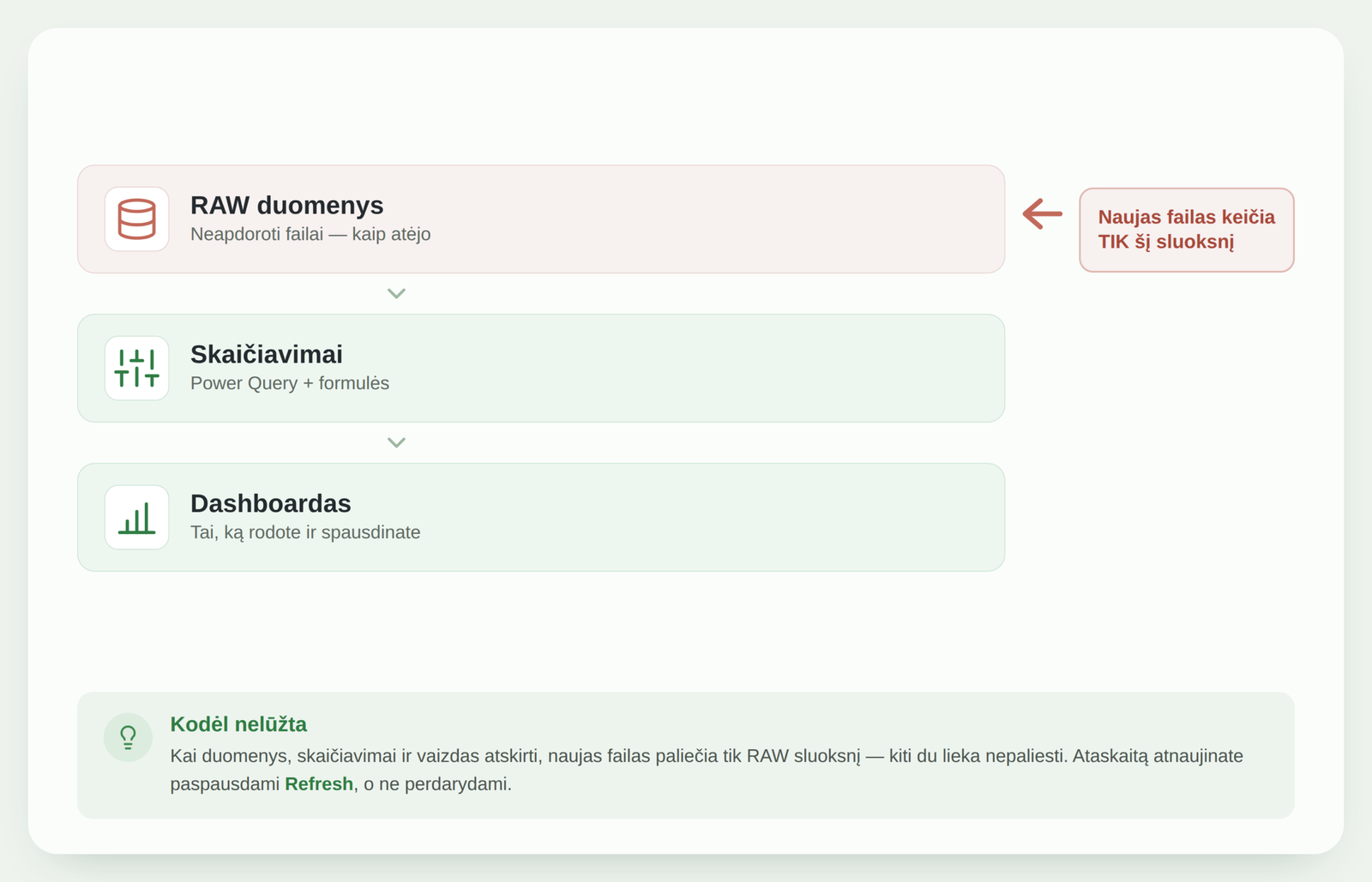
Dažniausia lūžimo priežastis – kai viskas sumaišyta viename lape: neapdoroti duomenys, formulės ir gražus dashboardas vienas ant kito. Pakeitus vieną, griūva kitas.
Suplanuokite ataskaitą kaip tris atskirus sluoksnius: RAW – neliečiami neapdoroti duomenys; skaičiavimai – kur juos tvarkote ir jungiate; vaizdas – dashboardas, kurį rodote. Kai naujas failas keičia tik RAW sluoksnį, o kiti du lieka nepaliesti, ataskaita nustoja lūžti.
2. Duomenis įsiveskite per Power Query, ne rankiniu kopijavimu
Rankinis „copy/paste” į ataskaitą yra vienas dažniausių lūžimo šaltinių: viena eilute per daug, kitas stulpelių eiliškumas – ir viskas pasislenka.
Vietoj to leiskite duomenims atkeliauti per Power Query. Užrašote, kaip juos paimti ir sutvarkyti, vieną kartą, o kitą mėnesį tik paspaudžiate Refresh. Duomenys visada patenka į tą pačią vietą ta pačia forma – be rankinio klijavimo ir be atsitiktinių poslinkių.
3. Naudokite Excel lenteles (Table), ne fiksuotus diapazonus
Jei formulės remiasi fiksuotu diapazonu (pvz. A2:D100), pridėjus naujų eilučių dalis duomenų tiesiog lieka už ribų – ataskaita „veikia”, bet skaičiai neteisingi. Tai vienas klastingiausių lūžių, nes klaidos nesimato.
Pavertę duomenis Excel lentele (Ctrl+T) gaunate struktūrines nuorodas: lentelė auga ir traukiasi pati, o formulės bei PivotTable automatiškai apima naujas eilutes. Vienas paprasčiausių žingsnių, kuris iškart padidina patikimumą.
4. Remkitės stulpelių pavadinimais, ne langelių vietomis
„Ketvirtas stulpelis” yra trapi nuoroda: kai šaltinyje įterpiamas naujas stulpelis, ketvirtas jau reiškia ką kita. Būtent taip atsiranda tylios klaidos ir #REF!.
Tiek Power Query žingsniai, tiek formulės (pvz. XLOOKUP su stulpelių pavadinimais) turėtų remtis pavadinimais, o ne pozicijomis. Tada šaltinio pertvarkymas nebegriauna logikos – svarbu tik, kad stulpelis tokiu pavadinimu egzistuotų.
5. Vienas įvesties taškas ir jokių „įrašytų kietai” reikšmių
Kai kelias iki failo, mėnuo ar filtras įrašyti giliai formulėse ar užklausose keliose vietose, kiekvienas pokytis virsta medžiokle po visą ataskaitą – ir vieną vietą beveik visada pamirštate.
Susidėkite visus kintamuosius – aplanko kelią, datą, parametrus – į vieną aiškią vietą (pvz. atskirą „Nustatymai” lentelę), į kurią nurodo visa kita. Pasikeitus mėnesiui pakeičiate vieną langelį, o ne dešimt.
Ką daryti toliau?
Nebūtina viską perdaryti iškart. Pasirinkite vieną ataskaitą, kuri dažniausiai lūžta, ir pritaikykite bent pirmus tris principus – atskirus sluoksnius, Power Query ir lenteles. Dažniausiai to užtenka, kad kito mėnesio atnaujinimas taptų kelių minučių Refresh‘u.
Jei norite pamatyti visą kelią nuo neapdorotų failų iki tvarkingo dashboardo, štai kaip automatizuoti Excel ataskaitą naudojant Power Query, o realaus projekto pavyzdys rodo, kaip tie patys principai pritaikyti tikroje ataskaitoje.
Išvada
Ataskaita, kuri „lūžta po mėnesio”, beveik visada yra ne blogo Excel, o neapgalvotos struktūros pasekmė. Atskirti sluoksniai, Power Query, lentelės, nuorodos į pavadinimus ir vienas įvesties taškas – penki principai, kurie ataskaitą paverčia iš trapios į tokią, kuri tiesiog atsinaujina. Suplanuokite vieną kartą – ir nustokite kas mėnesį ją gelbėti.
Norite ataskaitos, kuri nelūžta?
Jeigu turite ataskaitą, kurią kas mėnesį tenka lopyti, galiu peržiūrėti jos struktūrą ir pertvarkyti taip, kad ji atsinaujintų pati – naudojant Excel, Power Query ar Power BI.
Įvertinti automatizavimo galimybesPower Query atmintinė: automatizuok ataskaitą
Pagrindiniai žingsniai, 5 dažnos klaidos ir kada verta automatizuoti ataskaitą.
- PDF · 2 psl., praktiška
- Be spam'o — tik nauda