

Saulės elektrinės gamybos ataskaita – geras pavyzdys, kaip pasikartojantis darbas tyliai suvalgo laiką. Gamybos duomenys iš ESO savitarnos atsisiunčiami kaip CSV failai tada, kai reikia; juos reikia sujungti, sutvarkyti, perskaičiuoti rodiklius ir atnaujinti dashboardą.
Šiame pavyzdyje parodysiu, kaip tas pats procesas iš pusdienio rankinio darbo virto vienu paspaudimu – nauji failai įmetami į aplanką, o ataskaita persiskaičiuoja pati.
1. Situacija: kaip atrodė procesas prieš
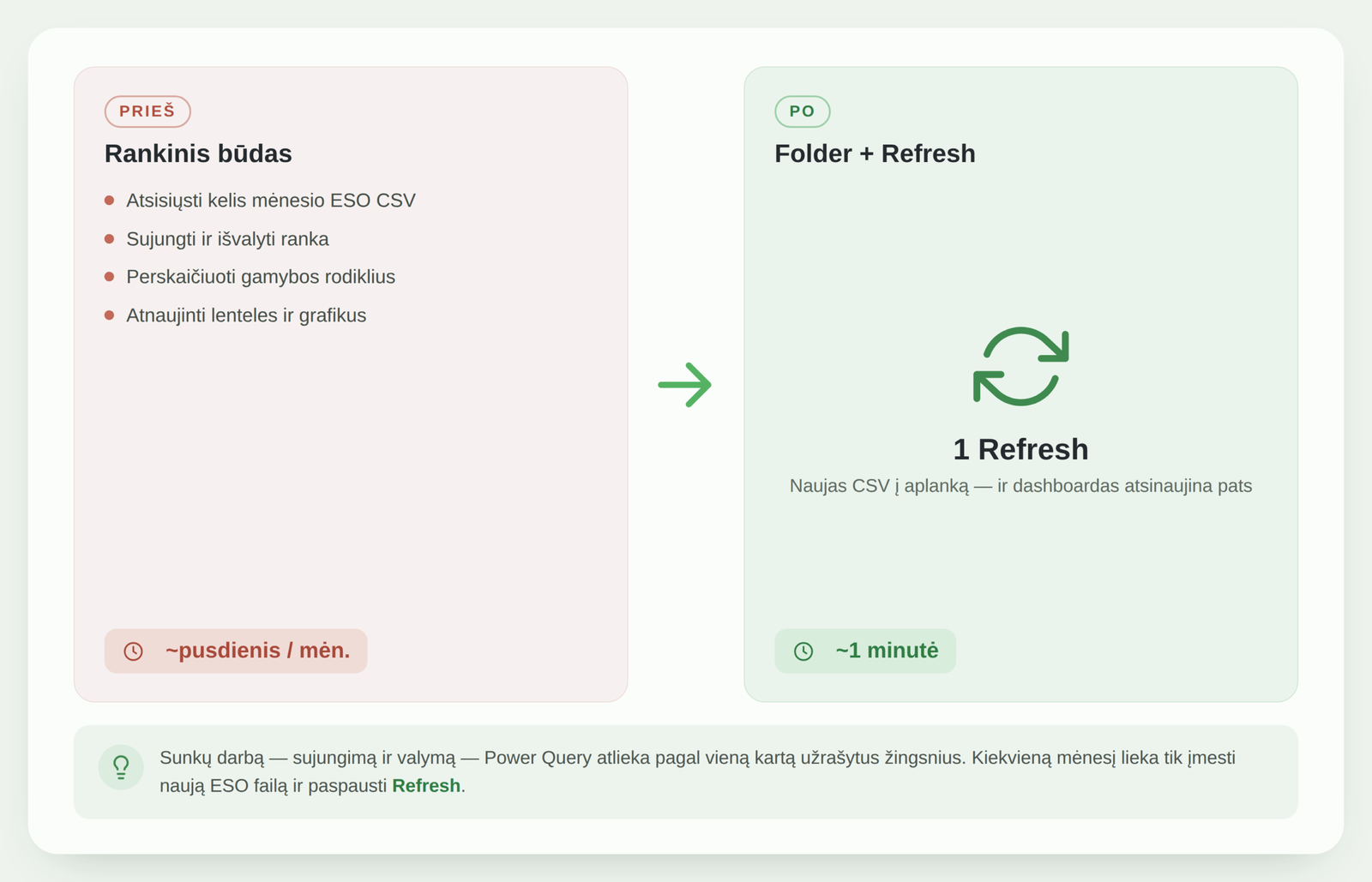
Kiekvieno mėnesio pradžioje kartojosi tas pats: parsisiųsti kelis ESO CSV failus, atidaryti, sujungti į vieną lentelę, pašalinti nereikalingus stulpelius, sutvarkyti datas ir tik tada skaičiuoti gamybos rodiklius bei atnaujinti grafikus.
Problema ne ta, kad tai sudėtinga – o ta, kad tai kartojasi. Kiekvieną mėnesį tie patys veiksmai, tas pats pusdienis ir ta pati rizika kur nors suklysti kopijuojant.
2. Užduotis: ko reikėjo
Tikslas buvo paprastas: ataskaita, kuri atsinaujina be rankinio darbo. Kad naujo mėnesio duomenys patektų į dashboardą be kopijavimo, be datų taisymo ir be „vėl viską perdaryti”.
Svarbu ir tai, kad sprendimas liktų Excel’yje – be naujų įrankių, kuriuos reikėtų atskirai mokytis.
3. Sprendimas: kaip tai padaryta
Vietoj rankinio kopijavimo duomenys pradėjo keliauti per Power Query. Vietoj jungimosi prie vieno failo, Power Query prijungtas prie viso aplanko (Folder import): visi ESO CSV iš to paties aplanko automatiškai sujungiami į vieną lentelę.
Toliau užklausa vieną kartą užrašo visus valymo žingsnius – datų tvarkymą, nereikalingų stulpelių pašalinimą, tipų priskyrimą. Sutvarkyti duomenys maitina Excel dashboardą su gamybos rodikliais ir grafikais.
Konkrečius žingsnius, kaip toks procesas kuriamas, aprašiau atskirai: kaip automatizuoti Excel ataskaitą naudojant Power Query.
4. Rezultatas: kas pasikeitė
Pokytis esminis: naujo mėnesio failą tereikia įmesti į aplanką ir paspausti Refresh. Power Query jį automatiškai įtraukia, pritaiko tuos pačius žingsnius ir atnaujina visą dashboardą.
Pusdienio rankinis darbas virto maždaug vienos minutės veiksmu – ir, kas ne mažiau svarbu, dingo rizika suklysti kopijuojant.
5. Ką iš to galite pasiimti ir sau
Net jei jūsų duomenys visai ne apie saulės elektrines, principai tie patys:
- jei kas mėnesį gaunate tos pačios struktūros failus, junkitės prie aplanko, o ne prie vieno failo;
- valymo žingsnius užrašykite vieną kartą per Power Query, o ne kartokite ranka;
- atskirkite neapdorotus duomenis nuo dashboardo, kad naujas failas nieko nesugriautų.
Tai veikia su pardavimų, apskaitos, gamybos ar bet kokiais reguliariais eksportais.
Išvada
Šis pavyzdys nėra apie „sudėtingą automatizavimą” – jis apie tai, kad pasikartojantį darbą galima užrašyti vieną kartą ir nustoti jį daryti ranka. Rezultatas – ataskaita, kuri atsinaujina paspaudus mygtuką, ir pusdienis, susigrąžintas kiekvieną mėnesį.
Turite panašią mėnesinę ataskaitą?
Jei kas mėnesį tvarkote panašius CSV ar Excel failus ranka, galiu sukurti tokį patį procesą jūsų ataskaitai – kad ji atsinaujintų paspaudus Refresh. Per nemokamą konsultaciją pasakysiu, ar jūsų ataskaitą apsimoka automatizuoti ir kiek tai užtruktų.
Įvertinti automatizavimo galimybesPower Query atmintinė: automatizuok ataskaitą
Pagrindiniai žingsniai, 5 dažnos klaidos ir kada verta automatizuoti ataskaitą.
- PDF · 2 psl., praktiška
- Be spam'o — tik nauda