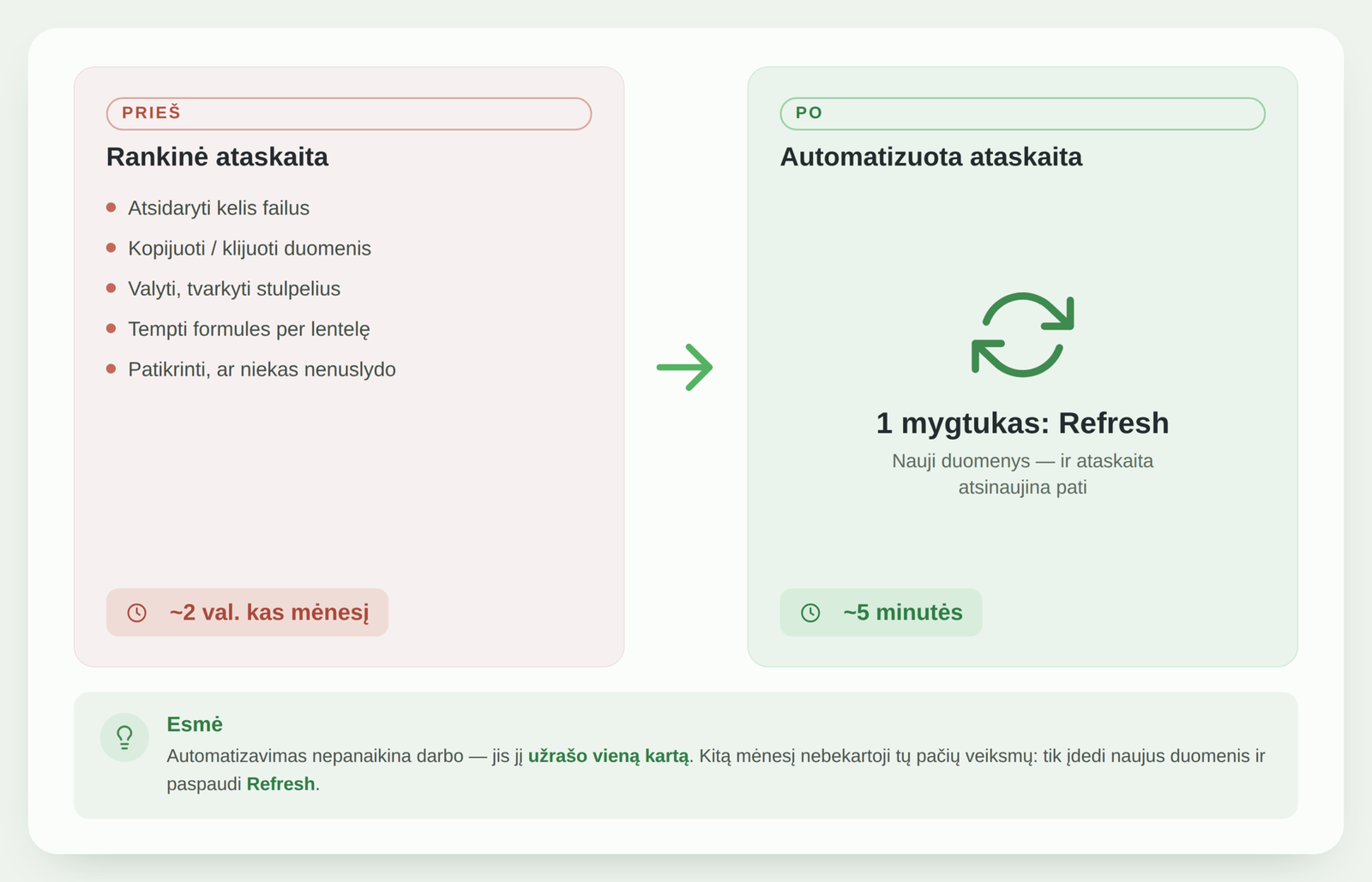
Kiekvieno mėnesio pabaiga atrodo vienodai. Atsidarote kelis failus, kopijuojate, klijuojate, tempiate formules žemyn, patikrinate, ar niekas „nenuslydo”, ir po poros valandų (o kartais – dienų) turite ataskaitą, kurią kitą mėnesį vėl reikės daryti beveik nuo nulio.
Dažniausiai problema – ne ta, kad nemokate Excel. Problema ta, kad ataskaita valgo jūsų laiką ir kelia nerimą: „ar tik nesuklydau kur nors kopijuodamas?” Būtent čia ataskaitų automatizavimas nustoja būti „kažkuo sudėtingu IT žmonėms” ir tampa paprastu darbo įrankiu.
1. Kiekvieną mėnesį kartojate tuos pačius veiksmus ranka
Atsidarote tuos pačius failus, panaikinate tas pačias tuščias eilutes, pervadinate tuos pačius stulpelius, sujungiate tas pačias lenteles. Tas pats maršrutas, tik su naujais duomenimis.
Jei savo veiksmus galite apibūdinti kaip „žingsnis po žingsnio visada tas pats”, tai nebėra jūsų darbas – tai mašinos darbas. Power Query būtent tam ir skirtas: vieną kartą užrašote tuos žingsnius, o kitą mėnesį paspaudžiate Refresh, ir viskas įvyksta per kelias sekundes.
2. Ataskaita „lūžta”, kai truputį pasikeičia šaltinis
Pridėjo naują stulpelį. Pervadino skiltį. Atsiuntė failą su papildomu mėnesiu arba kitokia stulpelių tvarka. Ir staiga jūsų formulės rodo #REF!, o sumos nebesueina.
Rankiniu būdu sudėliota ataskaita yra trapi – ji laikosi tol, kol viskas ateina lygiai taip, kaip pirmą kartą. Automatizuotoje ataskaitoje žingsniai remiasi stulpelių pavadinimais ir logika, o ne konkrečia langelio vieta, todėl ji atlaiko įprastus šaltinio pokyčius. Failas pasikeitė – jūs vis tiek tik paspaudžiate Refresh.
3. Bijote ką nors keisti, nes „paskui vėl viską reikės perdaryti”
Šis ženklas – bene svarbiausias, nes jis apie jausmą, ne apie techniką. Ataskaita tokia įmantri ir trapi, kad net negalvojate jos tobulinti: „veikia – ir nelieskim”. Kiekvienas pakeitimas reiškia valandas darbo, tad geriau nieko nekeisti.
Tai baimės ir inercijos ženklas, ir jis brangiai kainuoja: ataskaita nustoja tobulėti, o jūs tampate jos įkaitu. Kai žingsniai užrašyti automatiškai, keisti tampa saugu – pakoreguojate vieną žingsnį, paspaudžiate Refresh ir iškart matote rezultatą. Nebėra ko bijoti, nes nebereikia nieko „perdaryti nuo nulio”.
4. Duomenis iš kelių failų ar šaltinių jungiate ranka
Vienas failas iš buhalterijos, kitas – iš sandėlio, trečias – eksportas iš sistemos. Jūs juos suklijuojate, o tada per visą lentelę tempiate XLOOKUP arba VLOOKUP, kad prisitrauktumėte kainas, pavadinimus ar kategorijas.
Kuo daugiau šaltinių, tuo daugiau vietų suklysti ir tuo ilgiau viskas trunka. Power Query moka sujungti kelis failus ar net visą aplanką į vieną lentelę ir „prilipdyti” papildomus duomenis (Merge) automatiškai – vieną kartą nustatote ryšį, o toliau jis kiekvieną mėnesį veikia pats. Vietoj dešimčių kopijavimų – vienas Refresh.
5. Negalite greitai atsakyti „tai kokie skaičiai?”
Vadovas paklausia skaičių, o jūs atsakote: „reikės kelių valandų, kol atnaujinsiu ataskaitą.” Jei ataskaitos atnaujinimas trunka taip ilgai, kad tampa kliūtimi atsakyti į paprastą klausimą, tai aiškus ženklas, kad procesas per lėtas verslui.
Automatizuota ataskaita atsakymą į „kokie naujausi skaičiai?” paverčia iš „duokite man dieną” į „štai, ką tik paspaudžiau Refresh”. Iš žmogaus, kuris gamina ataskaitą, tampate žmogumi, kuris ją skaito ir priima sprendimus. Būtent už tai jums ir moka.
Ką daryti toliau?
Jei atpažinote bent du ženklus, gera žinia tokia: jums nereikia tapti programuotoju ir nereikia eiti į ilgus kursus. Dauguma šių problemų sprendžiama viena Excel dalimi – Power Query – kuri jau yra jūsų Excel’yje, tik daugelis jos niekada neatsidaro. Konkrečius žingsnius aprašiau atskirai: kaip automatizuoti Excel ataskaitą naudojant Power Query.
Jei norite pamatyti, kaip tai atrodo su realia ataskaita, štai vieno projekto pavyzdys, kur kelių valandų rankinis darbas virto keliomis minutėmis.
Svarbiausia – pradėti nuo vienos ataskaitos, kuri jus labiausiai vargina, ir paversti ją iš „2 dienų rankinio darbo” į „5 minučių Refresh”.
Išvada
Nė vienas iš šių ženklų atskirai nėra katastrofa. Bet jei atpažįstate du ar daugiau, jūsų ataskaita jau sako, ko jai reikia: mažiau rankinio darbo ir daugiau patikimumo. Automatizavimas čia – ne apie „sudėtingus įrankius”, o apie tai, kad nustotumėte kas mėnesį daryti tą patį darbą iš naujo.
Norite, kad ataskaitą automatizuočiau už jus?
Jeigu atpažinote bent porą ženklų, bet nenorite gaišti laiko mokydamiesi, galiu įvertinti jūsų ataskaitos procesą ir pasiūlyti, kaip jį supaprastinti naudojant Excel, Power Query ar Power BI.
Įvertinti automatizavimo galimybesPower Query atmintinė: automatizuok ataskaitą
Pagrindiniai žingsniai, 5 dažnos klaidos ir kada verta automatizuoti ataskaitą.
- PDF · 2 psl., praktiška
- Be spam'o — tik nauda