
Šiame straipsnyje parodysiu, kaip automatizuoti Excel ataskaitą naudojant Power Query – realiu pavyzdžiu su CSV failais ir Folder metodu. Pasikartojančios Excel ataskaitos dažnai atrodo nekaltai: atsisiunčiate failą, sutvarkote kelis stulpelius, atnaujinate skaičiavimus, peržiūrite grafikus ir išsaugote rezultatą.
Tačiau jeigu tą patį procesą kartojate kiekvieną savaitę ar mėnesį, tai jau nebe vienkartinis darbas. Tai procesas, kurį verta automatizuoti.
Pavyzdyje naudojami ESO savitarnos CSV eksportai su saulės elektrinės gamybos duomenimis.
Kokia problema sprendžiama?
Turint saulės elektrinę, ESO savitarnoje galima atsisiųsti gamybos duomenis. Juose matyti, kiek elektros pagaminta, kiek suvartota, kiek atiduota į tinklą ir kiti susiję rodikliai.
Duomenis galima atsisiųsti skirtingais pjūviais: valandiniais, dienos ar mėnesio duomenimis. Tai patogu, tačiau rankinis darbas prasideda tada, kai šiuos eksportus reikia paversti aiškia ataskaita.
Įprastas rankinis procesas galėtų atrodyti taip:
- atsisiunčiami CSV failai iš ESO savitarnos;
- failai atidaromi Excel aplinkoje;
- tvarkomi datos ir skaičių formatai;
- šalinami nereikalingi stulpeliai;
- skaičiuojami KPI;
- atnaujinami grafikai ir dashboardas.
Jeigu tai daroma vieną kartą, problema nedidelė. Bet jei duomenys pildomi reguliariai, toks procesas greitai tampa pasikartojančiu rankiniu darbu.
Kaip atrodo galutinis rezultatas?
Automatizavimo tikslas nėra vien sutvarkyti duomenis. Tikslas – turėti aiškų rezultatą, kuris padeda greitai suprasti situaciją.
Šiame projekte galutinis rezultatas yra Excel dashboardas, kuriame matomi svarbiausi saulės elektrinės gamybos rodikliai, tendencijos ir palyginimai.
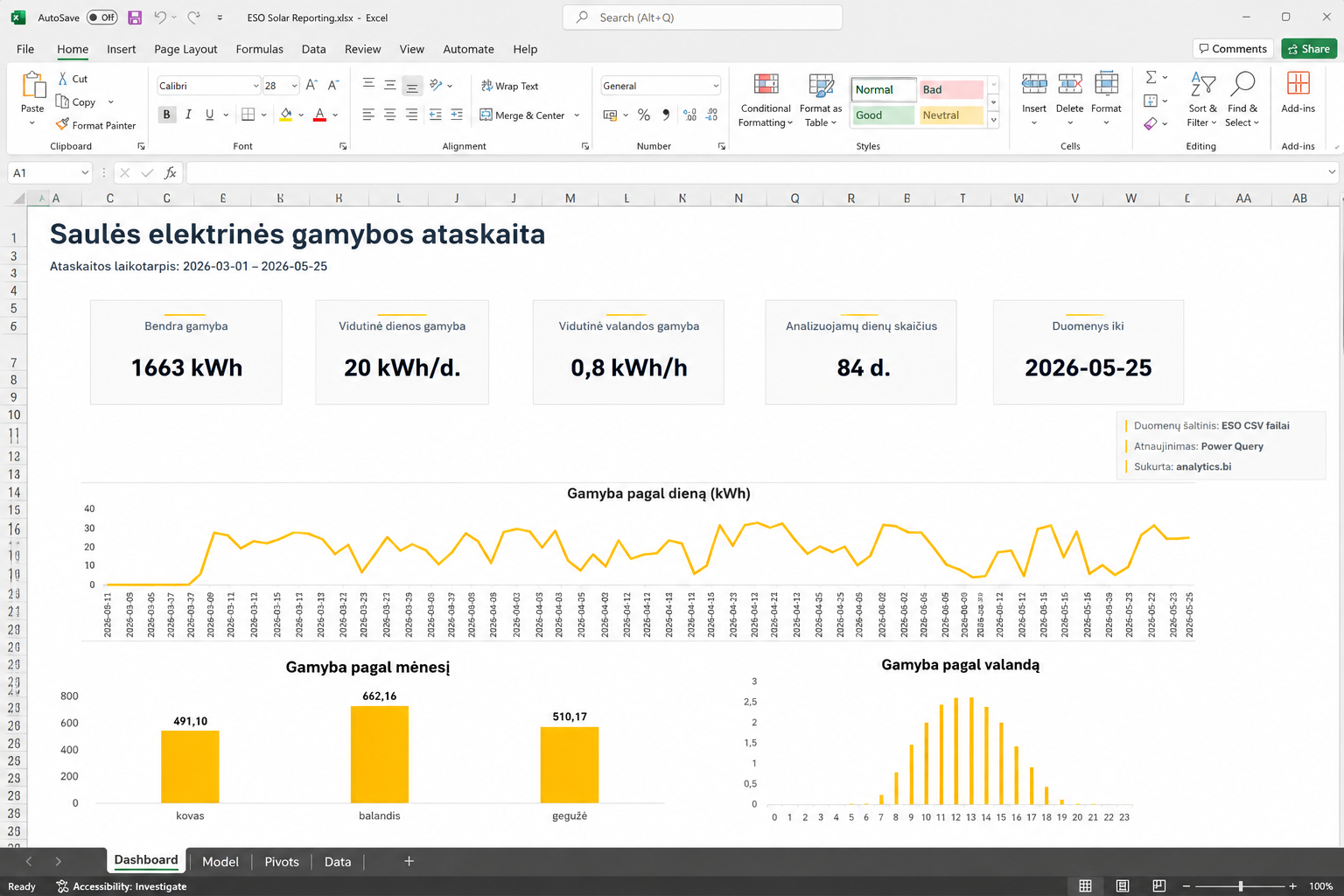
Toks dashboardas leidžia nebežiūrėti į atskirus CSV failus, o iš karto matyti apibendrintą vaizdą.
Koks duomenų šaltinis naudojamas?
Duomenų šaltinis šiame pavyzdyje yra ESO savitarna. Iš jos atsisiunčiami CSV failai su saulės elektrinės gamybos duomenimis.
Vietoj to, kad kiekvienas failas būtų importuojamas atskirai, visi failai laikomi viename aplanke. Būtent prie šio aplanko prisijungia Power Query.
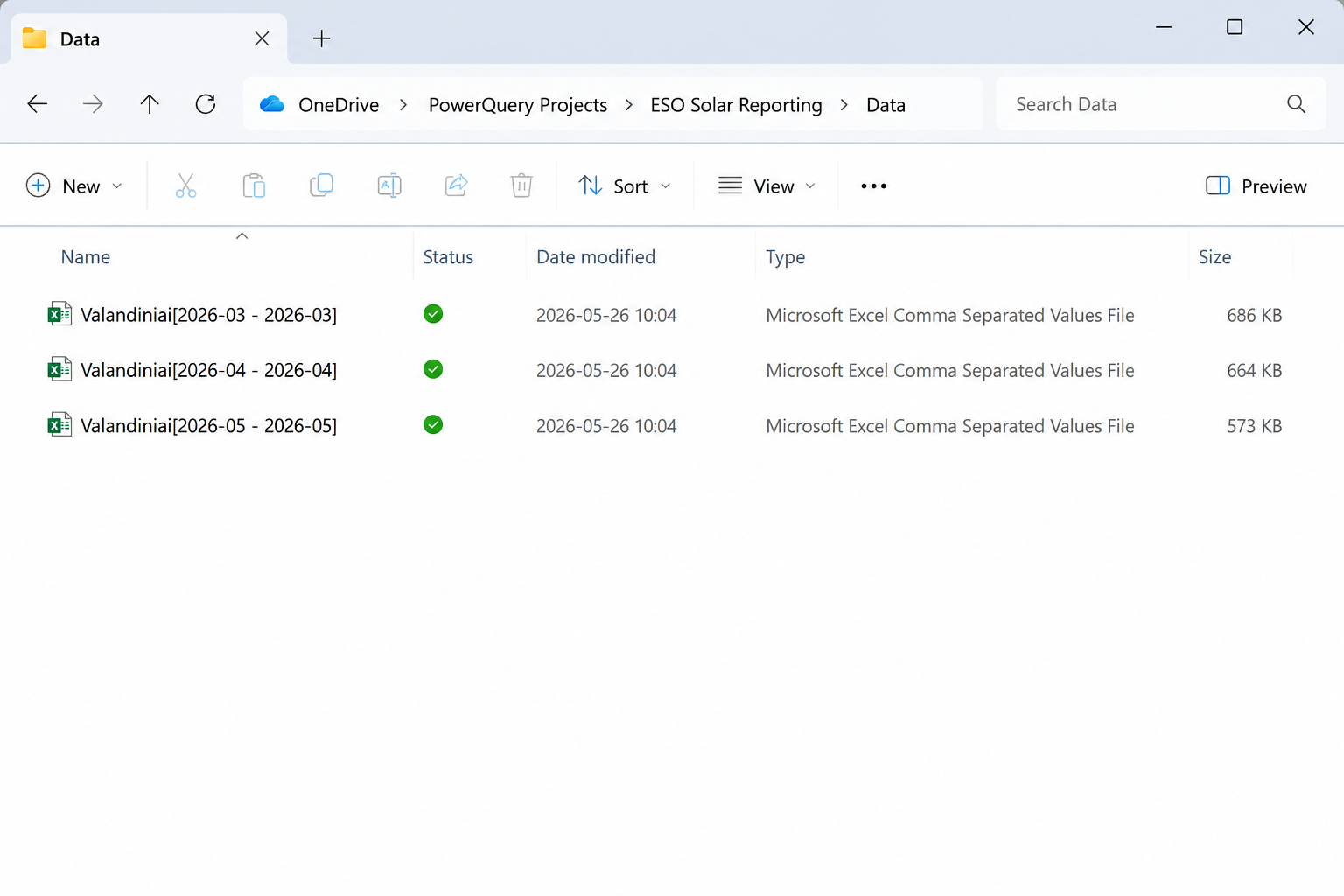
Šis metodas labai naudingas tada, kai nauji failai turi tą pačią struktūrą ir reguliariai papildomi tuo pačiu formatu.
Kodėl pasirinktas Folder metodas?
Power Query galima prijungti prie vieno konkretaus failo. Tačiau tai ne visada geriausias sprendimas.
Jeigu kiekvieną mėnesį atsiranda naujas CSV failas, patogiau prisijungti prie viso aplanko. Tuomet naujo mėnesio failą tereikia įkelti į tą patį aplanką.
Folder metodas turi kelis svarbius privalumus:
- nereikia kiekvieną kartą kurti naujos užklausos;
- nereikia rankiniu būdu jungti failų;
- nauji failai automatiškai įtraukiami į bendrą duomenų rinkinį;
- procesas tampa aiškesnis ir lengviau prižiūrimas.
Tai vienas iš dažniausiai naudojamų Report Automation principų, kai dirbama su pasikartojančiais Excel ar CSV eksportais.
Kaip Power Query paruošia duomenis?
Kai Power Query prisijungia prie aplanko, jis sujungia failus ir leidžia atlikti transformacijas vieną kartą. Tos pačios taisyklės vėliau pritaikomos ir naujiems failams.
Šiame projekte Power Query naudojamas keliems pagrindiniams veiksmams:
- importuoti CSV failus iš aplanko;
- suvienodinti stulpelių struktūrą;
- sutvarkyti datos formatus;
- sutvarkyti skaičių formatus;
- pašalinti nereikalingus stulpelius;
- paruošti duomenis KPI skaičiavimams ir dashboardui.
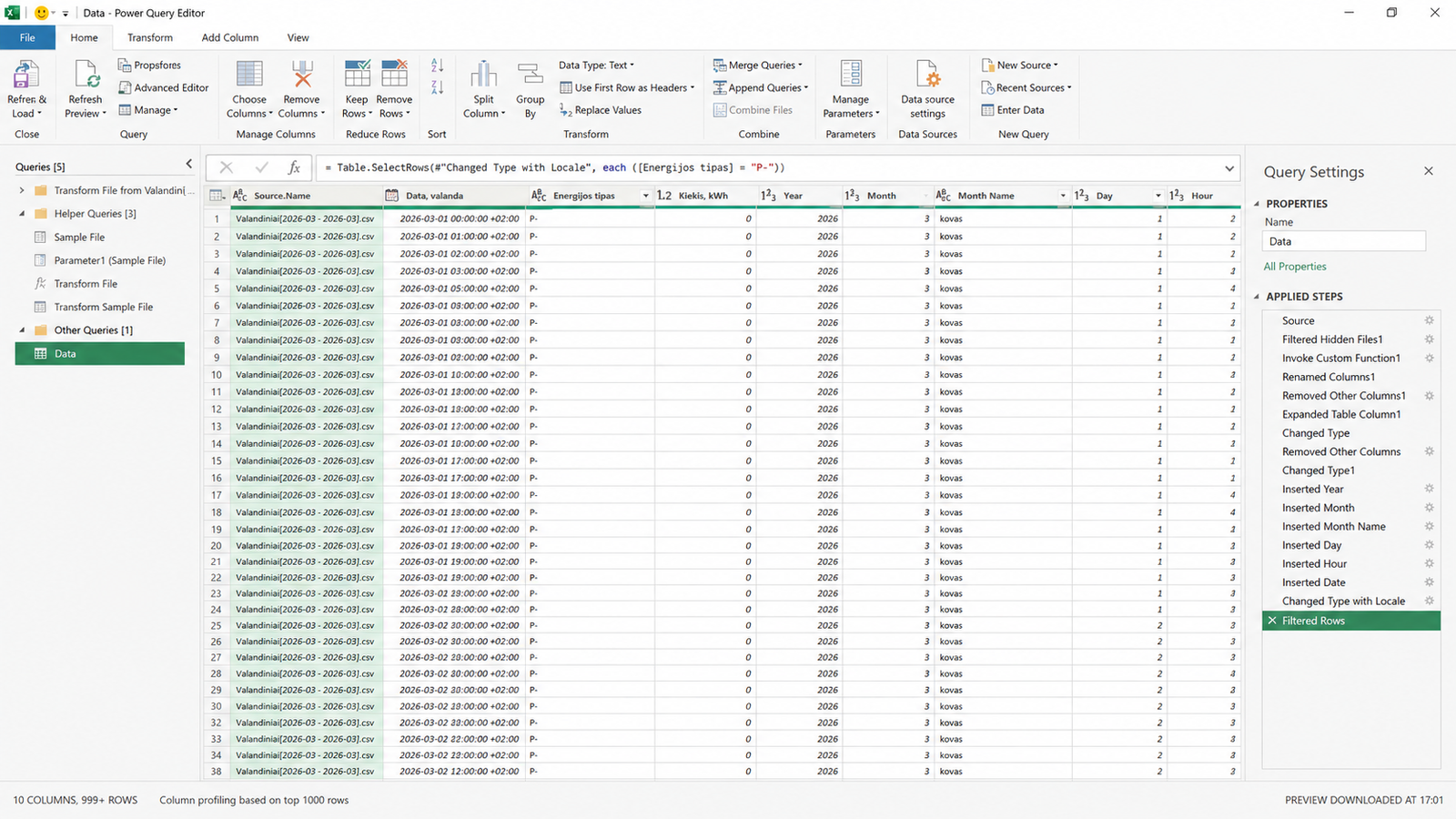
Svarbiausia tai, kad šių veiksmų nebereikia kartoti rankiniu būdu. Kai atsiranda naujas CSV failas, Power Query jam pritaiko tas pačias transformacijas.
Kaip atsinaujina Excel dashboardas?
Kai duomenys sutvarkomi Power Query aplinkoje, jie perduodami į Excel ataskaitą. Toliau pagal juos skaičiuojami KPI ir atnaujinami grafikai.
Vartotojui procesas atrodo paprastai:
- atsisiunčiamas naujas CSV failas iš ESO savitarnos;
- failas įkeliamas į tą patį Data aplanką;
- Excel faile paspaudžiamas Refresh;
- dashboardas atsinaujina automatiškai.
Tai ir yra pagrindinis Report Automation principas: techninė logika sukuriama vieną kartą, o vėliau naudotojui lieka tik keli paprasti žingsniai.
Ko nebereikia daryti rankiniu būdu?
Automatizavus tokį procesą, nebereikia kiekvieną kartą iš naujo atlikti tų pačių veiksmų.
Pavyzdžiui, nebereikia:
- rankiniu būdu jungti CSV failų;
- kopijuoti duomenų tarp sheetų;
- kiekvieną kartą taisyti formatų;
- perkurti grafikų;
- rankiniu būdu perskaičiuoti KPI;
- tikrinti, ar visi nauji failai pateko į ataskaitą.
Mažiau rankinių veiksmų reiškia ne tik greitesnį darbą, bet ir mažesnę klaidų tikimybę.
Kada verta naudoti tokį sprendimą?
Folder metodas ypač tinka tada, kai reguliariai gaunate tos pačios struktūros failus.
Pavyzdžiui:
- pardavimų eksportus kiekvieną mėnesį;
- apskaitos sistemos CSV failus;
- gamybos rodiklių eksportus;
- laiko apskaitos failus;
- elektros gamybos ar suvartojimo duomenis;
- kitas pasikartojančias Excel ar CSV ataskaitas.
Jeigu failų struktūra išlieka stabili, Power Query gali tapti labai patikimu automatizavimo įrankiu.
Kuo šis pavyzdys svarbus Report Automation kontekste?
Šis pavyzdys gerai parodo, kad Report Automation nėra tik viena Excel funkcija. Tai visas procesas nuo duomenų gavimo iki galutinės ataskaitos.
Čia svarbūs keli elementai:
- aiški failų struktūra;
- vienodas duomenų šaltinių formatas;
- Power Query transformacijos;
- automatizuotas Refresh;
- galutinis dashboardas, kuriuo patogu naudotis.
Būtent toks požiūris leidžia kurti ne vienkartinius Excel failus, o realius automatizuotus ataskaitų ruošimo procesus.
Dažniausiai užduodami klausimai
Ar Folder metodas veikia tik su CSV failais?
Ne. Power Query gali jungtis prie aplanko su Excel, CSV ir kitais palaikomais failų formatais. Svarbiausia, kad failų struktūra būtų pakankamai stabili.
Kas nutinka, jei į aplanką įkeliu naują failą?
Jeigu failo struktūra tokia pati, Power Query jį įtrauks į bendrą duomenų rinkinį po Refresh.
Ar galima pakeisti failų pavadinimus?
Dažniausiai taip, jei Power Query logika paremta aplanku, o ne konkrečiu failo pavadinimu. Tai vienas iš Folder metodo privalumų.
Ar tokį sprendimą galima pritaikyti įmonės ataskaitoms?
Taip. Tokia pati logika gali būti taikoma pardavimų, finansų, gamybos, projektų ar kitų pasikartojančių ataskaitų automatizavimui.
Išvada
Power Query leidžia automatizuoti pasikartojančių Excel ataskaitų ruošimą, ypač tada, kai reguliariai gaunami tos pačios struktūros failai.
Šiame pavyzdyje ESO savitarnos CSV failai įkeliami į aplanką, Power Query juos sujungia ir sutvarko, o Excel dashboardas atsinaujina paspaudus Refresh.
Tai paprastas, bet labai praktiškas Report Automation pavyzdys: duomenys įkeliami vienoje vietoje, o ataskaita atsinaujina automatiškai.
Norite automatizuoti pasikartojančią Excel ataskaitą?
Jeigu kiekvieną savaitę ar mėnesį tvarkote panašius Excel ar CSV failus, tikėtina, kad bent dalį proceso galima automatizuoti.
Galiu įvertinti jūsų ataskaitos procesą ir pasiūlyti, kaip jį supaprastinti naudojant Excel, Power Query ar Power BI.
Įvertinti automatizavimo galimybesPower Query atmintinė: automatizuok ataskaitą
Pagrindiniai žingsniai, 5 dažnos klaidos ir kada verta automatizuoti ataskaitą.
- PDF · 2 psl., praktiška
- Be spam'o — tik nauda