

Dauguma problemų naudojant XLOOKUP atsiranda ne dėl pačios formulės.
Dažniausiai problema slypi duomenyse, jų struktūroje arba netinkamai pasirinktoje paieškos logikoje.
Todėl prieš ieškant klaidos formulėje verta patikrinti, ar duomenys tikrai atitinka tai, ko tikisi Excel.
Jei dar tik pradedi naudoti XLOOKUP lentelių sujungimui, pirmiausia gali perskaityti pagrindinį straipsnį: kaip sujungti Excel lenteles pagal ID naudojant XLOOKUP .
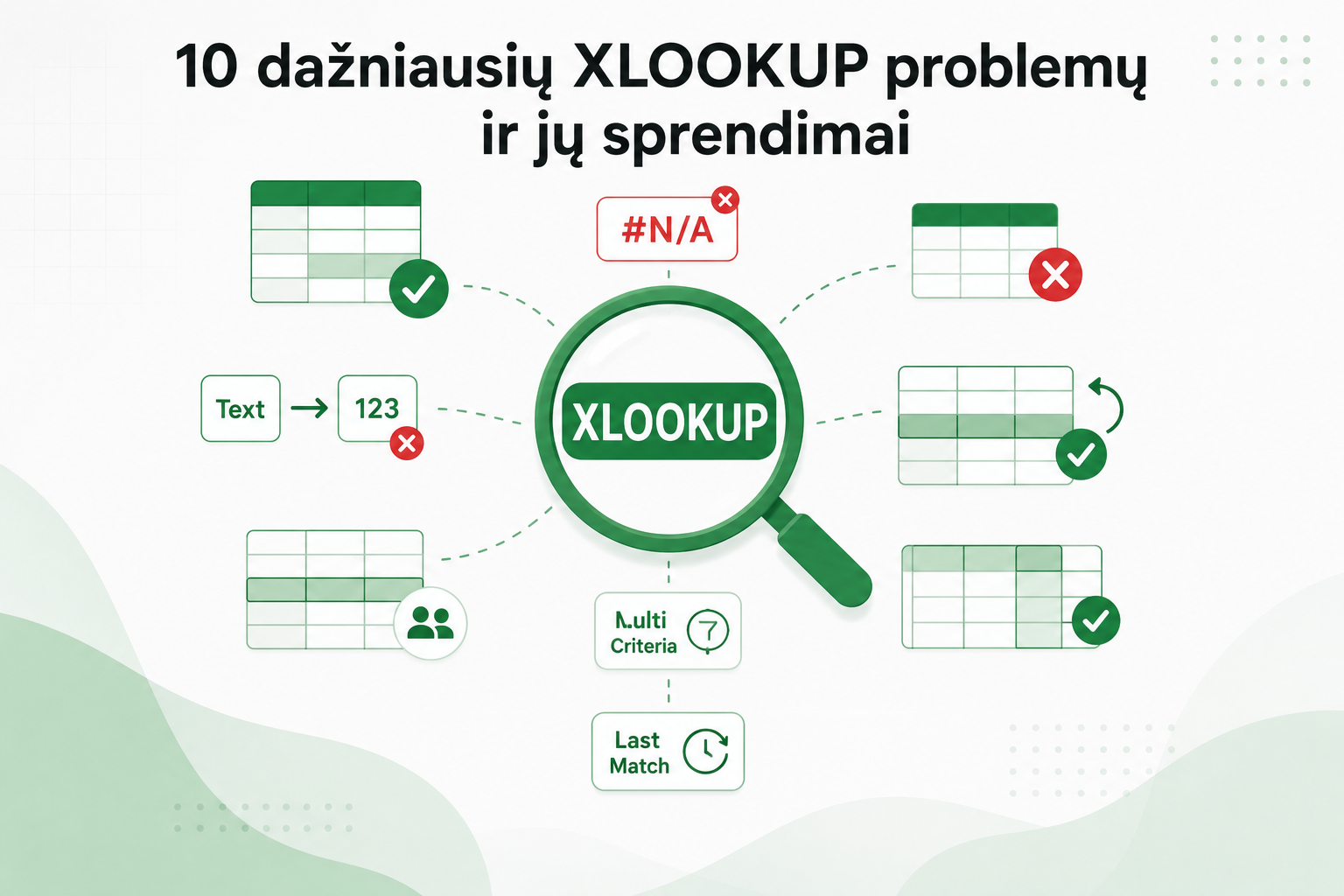
1. XLOOKUP grąžina #N/A
Tai bene dažniausia problema. Klaida #N/A reiškia, kad Excel nerado atitikmens paieškos stulpelyje.
Jeigu A2 reikšmės nėra ID stulpelyje, gausi #N/A.
Tačiau problema dažnai slypi ne tame, kad reikšmės nėra. Dažniausiai priežastis būna:
- paslėpti tarpai
- skirtingi duomenų formatai
- neteisingai pasirinktas lookup stulpelis
Plačiau apie tai skaityk straipsnyje: XLOOKUP neveikia? 3 dažniausios priežastys ir kaip jas išspręsti .
2. Paslėpti tarpai reikšmėse
Dvi reikšmės gali atrodyti vienodos, bet Excel jas laiko skirtingomis.
Antroje reikšmėje yra tarpas gale. Vizualiai jis gali būti sunkiai pastebimas, tačiau XLOOKUP tokio atitikmens neras.
Sprendimas – pašalinti nereikalingus tarpus:
Tai viena dažniausių problemų importuojant duomenis iš kitų sistemų.
3. Tekstas ir skaičius atrodo vienodai
Excel gali rodyti tą pačią reikšmę abiejose lentelėse, tačiau vienoje lentelėje ji gali būti tekstas, o kitoje – skaičius.
Vizualiai skirtumo beveik nesimato, bet XLOOKUP tokias reikšmes gali laikyti skirtingomis.
Sprendimas priklauso nuo situacijos. Skaičių galima paversti tekstu arba tekstą – skaičiumi:
4. Pasikartojantys ID
XLOOKUP visada grąžina pirmą rastą atitikmenį. Tai tampa problema, kai tas pats ID lentelėje pasikartoja kelis kartus.
| ID | Suma |
|---|---|
| 1001 | 50 |
| 1001 | 75 |
| 1001 | 120 |
Jei ieškai pagal ID 1001, įprastas XLOOKUP grąžins pirmą rastą reikšmę, nors tau galbūt reikėjo paskutinės arba konkrečios eilutės.
Greitas patikrinimas:
Jeigu rezultatas didesnis už 1, ID pasikartoja.
Plačiau apie rezultatų tikrinimą skaityk čia: kaip patikrinti, ar XLOOKUP rezultatai teisingi .
5. XLOOKUP grąžina neteisingą rezultatą
Tai viena pavojingiausių situacijų: nėra klaidos, nėra #N/A, tačiau rezultatas neteisingas.
Dažniausiai taip nutinka dėl:
- pasikartojančių ID
- per plataus paieškos kriterijaus
- netvarkingų duomenų
Tokiu atveju problema dažnai yra ne formulėje, o paieškos logikoje. Todėl verta patikrinti kelias eilutes rankiniu būdu ir įsitikinti, kad XLOOKUP grąžina būtent tą reikšmę, kurios tikiesi.
6. Vieno kriterijaus nepakanka
Kartais tas pats ID naudojamas kelis kartus, todėl vien ID nepakanka tiksliai eilutei identifikuoti.
Tokiu atveju sukuriama paieška pagal du kriterijus, pavyzdžiui ID ir datą.
Plačiau: kaip naudoti XLOOKUP su keliais kriterijais Excel lentelėse .
7. Duomenys yra kitame faile
XLOOKUP gali veikti tarp skirtingų Excel failų.
Tačiau problemos atsiranda, kai:
- failas pervadinamas
- pakeičiama failo vieta
- failas tampa nepasiekiamas
Plačiau: kaip sujungti Excel lenteles iš skirtingų failų su XLOOKUP .
8. Reikia grąžinti kelis stulpelius
Daugelis naudotojų kuria 3–4 atskiras formules, nors XLOOKUP gali grąžinti kelis stulpelius vienu metu.
Rezultatas automatiškai išsiskleidžia į kelis stulpelius.
Plačiau: kaip su XLOOKUP grąžinti kelis stulpelius vienu metu .
9. Reikia paskutinio įrašo
Pagal nutylėjimą XLOOKUP grąžina pirmą atitikmenį. Tačiau kartais reikia paskutinio.
Parametras search_mode = -1 leidžia ieškoti nuo sąrašo galo.
Tai ypač naudinga ieškant paskutinio užsakymo, naujausios kainos ar paskutinio statuso.
Plačiau: kaip su XLOOKUP rasti paskutinį įrašą Excel lentelėje .
10. XLOOKUP ar VLOOKUP: kurį pasirinkti?
Nors VLOOKUP vis dar naudojamas, XLOOKUP suteikia daugiau galimybių.
- gali ieškoti į abi puses
- formulės yra aiškesnės
- galima grąžinti kelis stulpelius vienu metu
- galima ieškoti nuo sąrašo galo
- lengviau valdyti klaidas
Dėl šių priežasčių daugeliu atvejų XLOOKUP yra patogesnis pasirinkimas.
Plačiau: XLOOKUP vs VLOOKUP: kuo skiriasi ir kurią funkciją naudoti .
Kodėl tai svarbu
Kuo daugiau dirbi su Excel, tuo dažniau susiduri su lentelių jungimu.
Gebėjimas greitai diagnozuoti XLOOKUP problemas leidžia:
- sutaupyti laiko
- sumažinti klaidų skaičių
- kurti patikimesnes ataskaitas
- efektyviau dirbti su duomenimis
Mini kursas apie Excel lentelių jungimą su XLOOKUP
Paruošėme trumpą mini kursą, kuriame aiškiai parodome:
- kaip sujungti lenteles su XLOOKUP
- kaip išvengti dažniausių klaidų
- kaip tikrinti rezultatus
- kaip dirbti su realiais duomenimis
Norite išmokti sujungti Excel lenteles be klaidų?
Mini kurse parodome ne tik kaip rašyti XLOOKUP formules, bet ir kaip užtikrinti, kad rezultatai būtų teisingi.
🎓 Peržiūrėti mini kursąJei mygtukas neveikia, atidaryk kursą čia: atidaryti kursą
Power Query atmintinė: automatizuok ataskaitą
Pagrindiniai žingsniai, 5 dažnos klaidos ir kada verta automatizuoti ataskaitą.
- PDF · 2 psl., praktiška
- Be spam'o — tik nauda