

Dirbant su Excel, labai dažnai duomenys būna išskaidyti per kelis failus. Viename faile gali būti klientų sąrašas, kitame – užsakymai, pirkimai ar kainos.
Tokiose situacijose reikia sujungti šiuos duomenis į vieną lentelę. Nors iš pirmo žvilgsnio tai gali atrodyti sudėtinga, XLOOKUP leidžia tai padaryti gana paprastai.
Jei dar tik mokaisi pagrindinės lentelių jungimo logikos, pirmiausia gali perskaityti straipsnį: kaip sujungti Excel lenteles pagal ID naudojant XLOOKUP .
1. Kada reikia jungti skirtingus failus
Ši situacija labai dažna praktikoje. Pavyzdžiui:
- klientų duomenys viename faile, pardavimai – kitame
- produktų sąrašas vienur, kainos – kitur
- eksportuoti duomenys iš skirtingų sistemų
Tokiais atvejais reikia „sujungti“ lenteles taip, kad viena papildytų kitą. Pavyzdžiui, pagal kliento ID prie užsakymų lentelės galima pridėti kliento pavadinimą, miestą ar pirkimų sumą.
2. Kaip veikia XLOOKUP su kitais failais
XLOOKUP gali ieškoti reikšmių ne tik tame pačiame faile, bet ir kituose Excel failuose.
Svarbiausia suprasti, kad:
- lookup masyvas gali būti kitame faile
- grąžinamas rezultatas taip pat gali būti iš kito failo
- formulė atrodo panašiai, tik nuorodos nukreipia į kitą dokumentą
Tai reiškia, kad XLOOKUP gali veikti kaip tiltas tarp dviejų skirtingų Excel failų.
3. Pavyzdys: dviejų failų sujungimas
Tarkime:
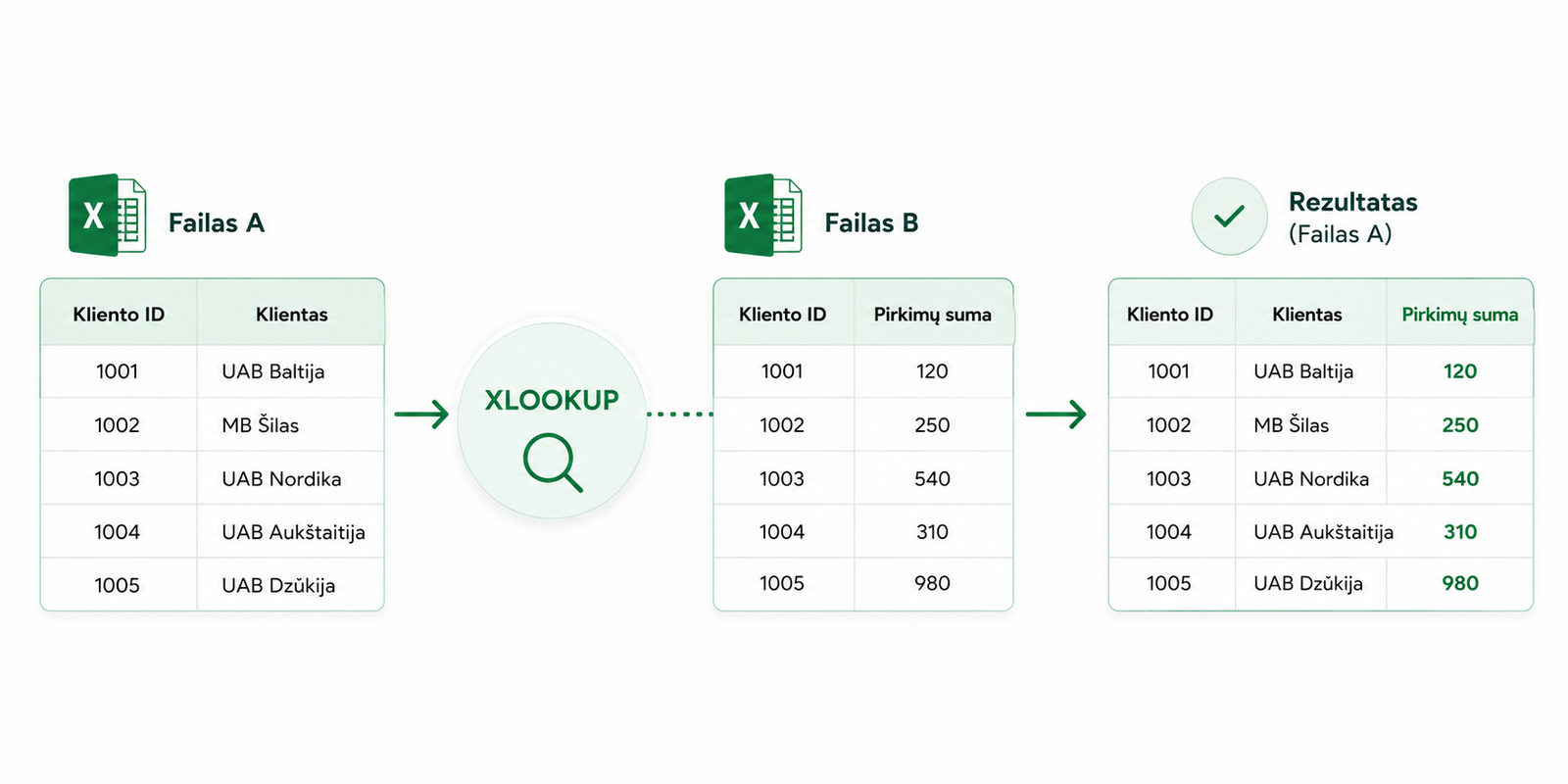
- Failas A – turi klientų ID
- Failas B – turi klientų ID ir jų pirkimų sumas
Tikslas – į Failą A įtraukti pirkimų sumą iš Failo B.
Formulė gali atrodyti taip:
Ši formulė:
- ieško ID iš Failo A
- tikrina jį Failo B stulpelyje
- grąžina atitinkamą reikšmę iš Failo B
4. Svarbus momentas: atidaryti failai
XLOOKUP veikia patikimiausiai, kai abu failai yra atidaryti.
Jei failas uždarytas:
- Excel gali lėčiau apdoroti formulę
- nuorodos į failą gali tapti ilgesnės ir sudėtingesnės
- gali atsirasti klaidų, jei failas perkeliamas ar pervadinamas
Todėl rekomenduojama dirbti su atidarytais failais, ypač kuriant formules pirmą kartą.
5. Dažniausios klaidos
Dirbant su skirtingais failais, dažnai pasitaiko šios klaidos:
- neteisingos nuorodos į failą
- pasikeitęs failo pavadinimas arba vieta
- skirtingi ID formatai
- paslėpti tarpai reikšmėse
Jei XLOOKUP grąžina #N/A, problema dažnai nėra pačioje formulėje. Labai dažnai priežastis yra duomenų paruošimas arba nesutampančios ID reikšmės.
Plačiau apie tai skaityk straipsnyje: XLOOKUP neveikia? 3 dažniausios priežastys ir kaip jas išspręsti .
Kodėl tai svarbu
Gebėjimas sujungti duomenis iš skirtingų failų yra vienas svarbiausių praktinių Excel įgūdžių.
Tai leidžia:
- dirbti su realiais duomenimis iš skirtingų šaltinių
- išvengti rankinio kopijavimo
- greičiau paruošti duomenis analizei
- sumažinti klaidų riziką
Prieš pasitikint rezultatais, verta juos papildomai patikrinti. Apie tai plačiau rašome straipsnyje: kaip patikrinti, ar XLOOKUP rezultatai teisingi .
Kuo daugiau dirbi su Excel, tuo dažniau susidursi su situacija, kai duomenys laikomi ne viename, o keliuose skirtinguose failuose.
Mini kursas apie Excel lentelių jungimą su XLOOKUP
Paruošėme trumpą mini kursą, kuriame aiškiai parodome:
- kaip sujungti lenteles su XLOOKUP
- kaip dirbti su skirtingais duomenų šaltiniais
- kokios sąlygos būtinos teisingam rezultatui
- kaip išvengti dažniausių klaidų
Norite išmokti sujungti Excel lenteles per 10 min?
Mini kurse parodome, kaip naudoti XLOOKUP praktiškai ir be bereikalingos painiavos.
🎓 Peržiūrėti mini kursąJei mygtukas neveikia, atidaryk kursą čia: atidaryti kursą
Power Query atmintinė: automatizuok ataskaitą
Pagrindiniai žingsniai, 5 dažnos klaidos ir kada verta automatizuoti ataskaitą.
- PDF · 2 psl., praktiška
- Be spam'o — tik nauda